

平成31年4月1日、新元号「令和」が発表されました。
新たな時代がもうすぐやってくるんですね。文字通り、新時代の幕開けです!
ところで、エクセルで新元号「令和」を表示させるにはどうしたらいいのでしょうか。
このページでは、エクセルで改元後の新元号「令和」を表示させる方法をご紹介します。


スグにためセル! – ここを読めばすぐ使える
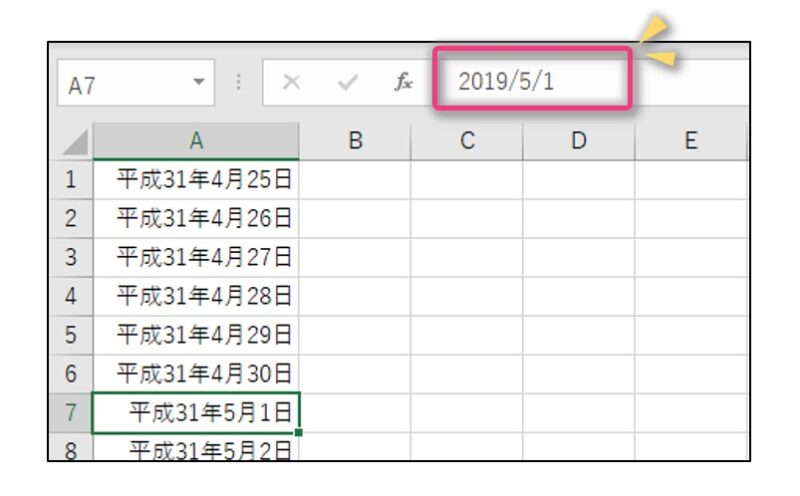
アップデート後、2019年5月1日以降の日付は、自動的に「令和」で表示される。
ここからはエクセルで改元後の新元号「令和」を表示させる方法について、詳しく説明していきましょう。
改元に対応させるためアップデートを行う
Microsoft社からはすでに次のようにアナウンスがされています。

Windows 上の Office が日本の新元号を正しく処理するために、Windows と .NET Framework の両方を新元号に対応するバージョンに更新する必要があります。
とありますが、ネットワークに接続されているWindowsのパソコンであれば、定期的な更新で、自動的にアップデートされます。(自動更新がオフになっている場合などは、手動でのアップデートが必要です。)
その他のデバイス (Mac、Android、または iOS) については、特定のプラットフォームの更新プログラムがストアからそのプラットフォーム向けに提供され、ストアの更新ポリシー に従って適用されます。 オペレーティング システムと Office アプリケーションの両方の更新プログラムをインストールしてください。
とありますので、MacやiOS、Androidの場合は、各アプリストアから最新版をインストールするか、または自動更新されるようになっているようです。
「日付」で入力していれば自動で「令和」となる
無事、アップデートが完了している場合、2019年5月1日以降の「日付」が入力されたセルは、「令和」と表示されます。
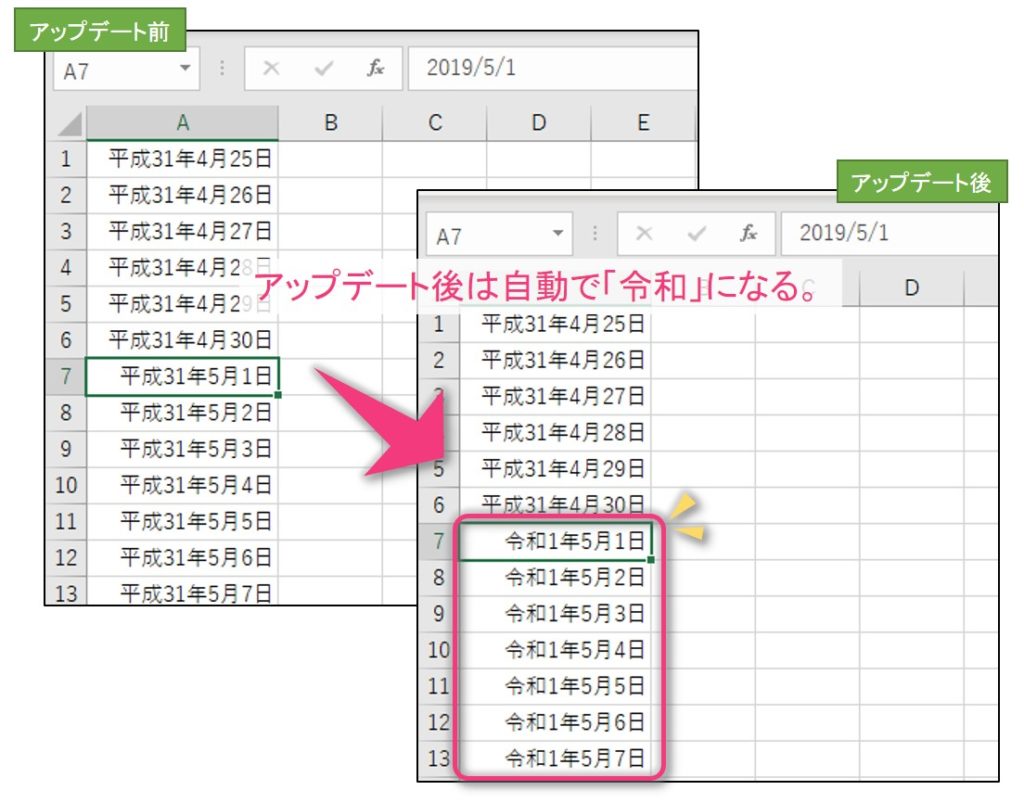
日付として入力されたセルは、入力ボックスが「2019/5/1」などのように表示されます。
こんなときはためセナイ・・・
文字列として入力されたセルは、自動で「令和」に変換されません。
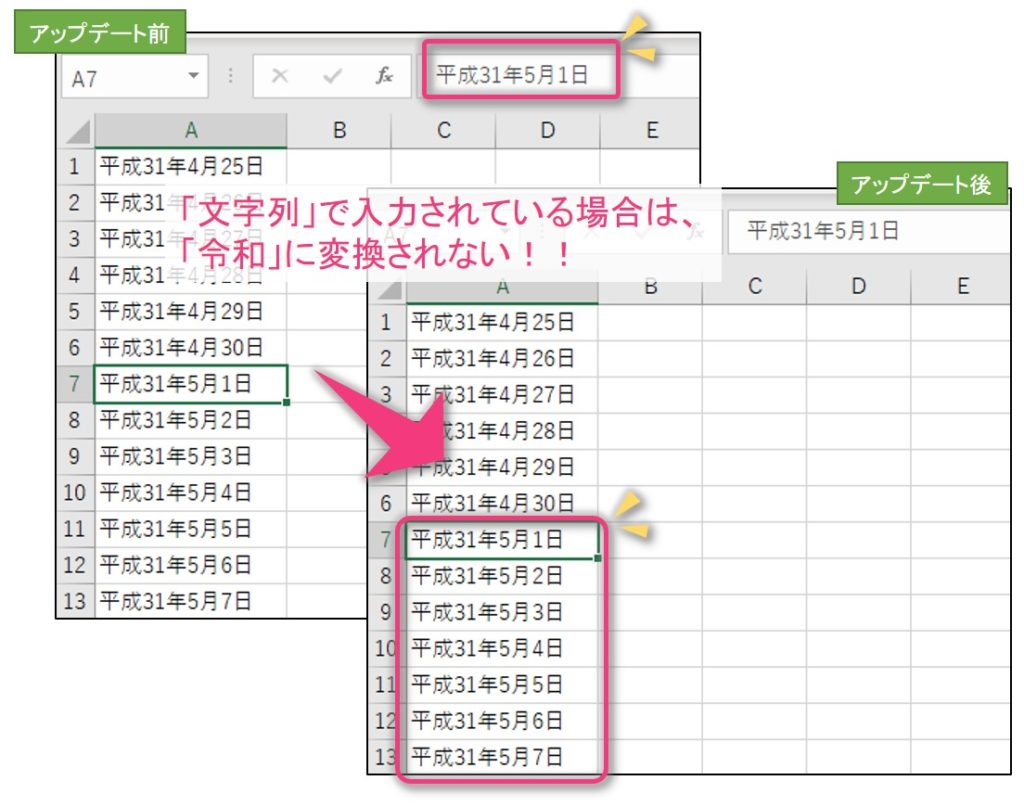
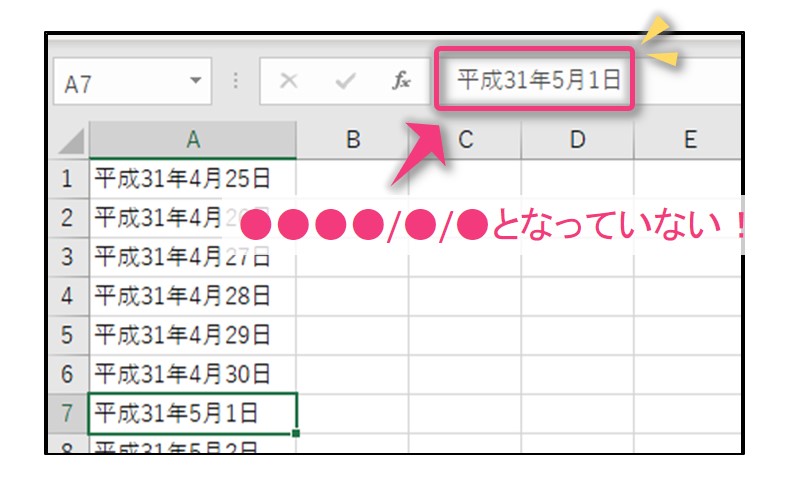
文字列として入力されたセルは、入力ボックスが「2019/5/1」などのように表示されません。 直接「平成31年5月1日」と入力されています。
まとめ
OSに関係なくアップデートをすることで簡単に「令和」を表示させることができます。
ただし、自動で「令和」と表示させるためには、元のデータが「日付」として入力されている必要があります。
以上、エクセルで改元後の新元号「令和」を表示させる方法をご紹介しました。