.png)
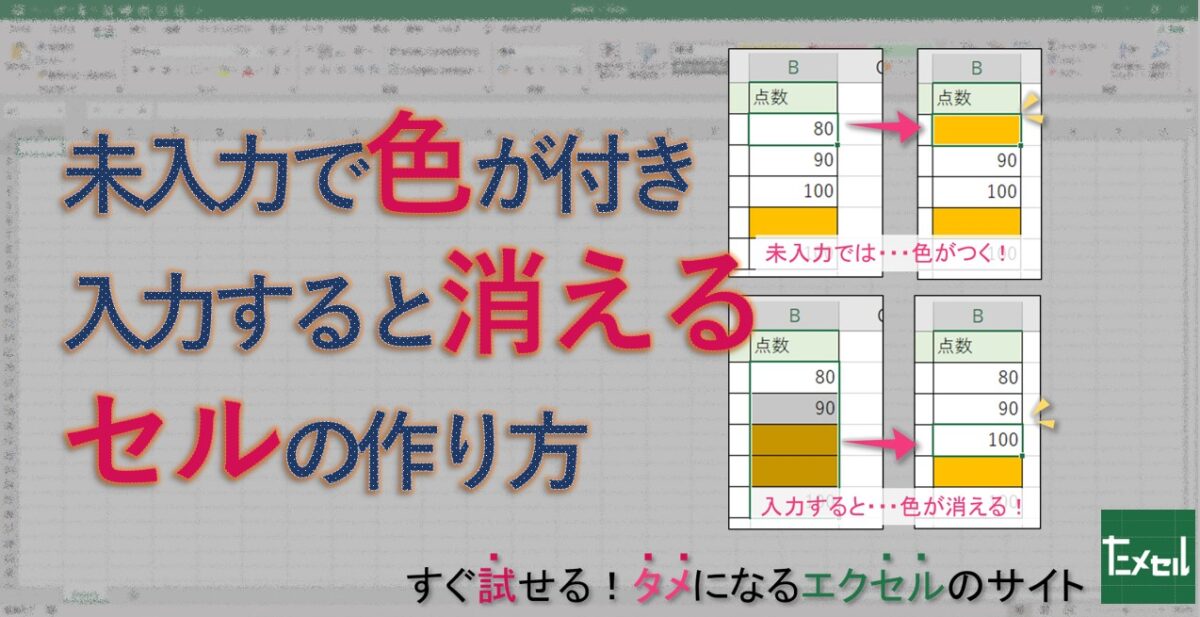
エクセルで申請書などの様式やアンケートなどの入力フォームを作成しているときに、未入力のセルには自動的に色を付け、入力されたら自動的に色を消したいということはありませんか。
セルの入力状況に合わせて、自動的にセルに色がついたり消えたりすると、入力する人とってもわかりやすい入力フォームとなります。
ということで、このページでは、エクセルで未入力では色が付き/入力すると消えるセルの作り方についてご紹介します。
スグにためセル! – ここを読めばすぐ使える
エクセルで未入力では色を付け、入力すると消えるセルを作るには、条件付き書式を使い、その条件は「=””」とします。
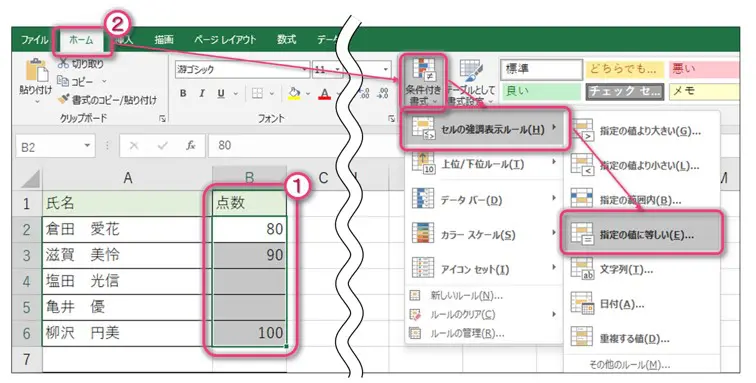
1 設定したいセルの範囲を選択する。
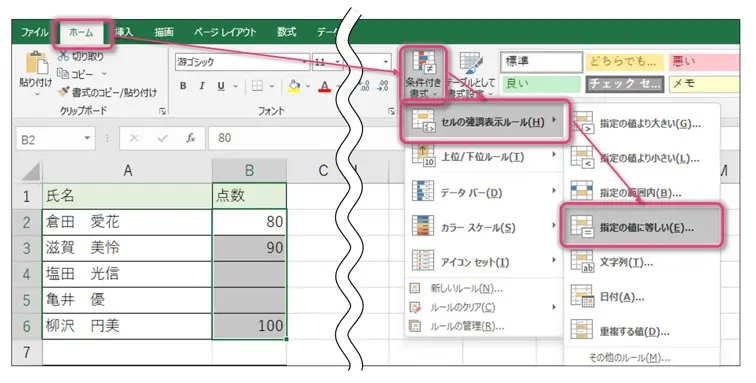
2 「ホーム」タブから「条件付き書式」を選択し、
「セルの強調表示ルール」→「指定の値に等しい」の順にクリックする。
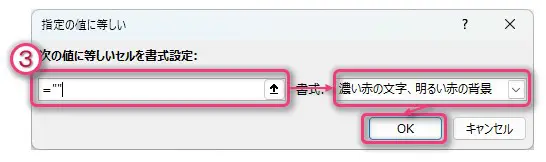
3 左のボックスに「=””」と入力し、右のボックスで書式を選択し、「OK」をクリックする。
※ より詳しい解説はここから下に続きます。
実際にタメしてみよう
それでは、下の表の中で点数欄が未入力の場合には、セルに色がつくようにしてみましょう。
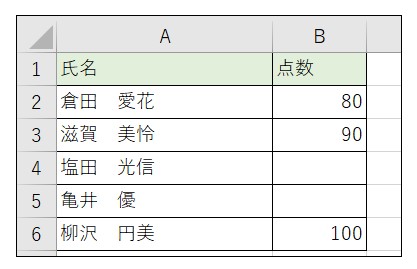
① 設定したセル範囲を選択
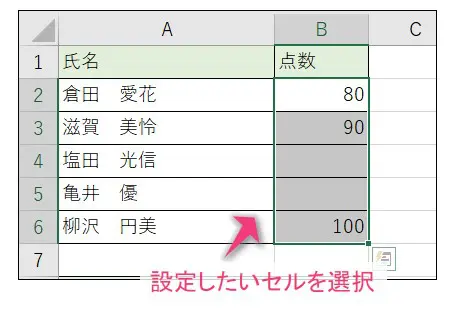
まずは、設定したいセル範囲を選択します。
この時、複数のセルを選択することができます。
今回の場合はB2セルからB6セルまでを選択しました。
② 「条件付き書式」画面を開く
この状態で、「ホーム」タブから「条件付き書式」をクリックします。
すると、いくつかの項目が現れますので、その中の「セルの強調表示ルール」をクリックします。
またいくつかの項目が現れますので、「指定の値に等しい」をクリックします。
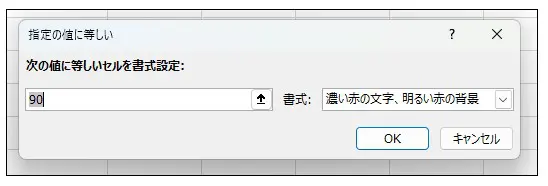
そうすると、「指定の値に等しい」のダイアログが表示されます。
③ 条件と書式を入力する
このダイアログの左側のテキストボックスには、どんな値の時にセルに色を付けるかを入力します。
今回は、未入力の場合にセルに色付けをしたいので、「=””」と入力します。
なぜ、「=””」と入力すると未入力を表すのかということについては次のページでご説明しています。
次に、右の「書式:」欄では、どんな色を付けるのかを指定します。
書式はドロップダウンリストから選択することができますが、文字だけで書かれていてイマイチどんな色になるのかわかりづらいですよね。
でも大丈夫です。
どれかを選択すると、実際に最初に選択したセル範囲の中で未入力のセルに色がつきます。
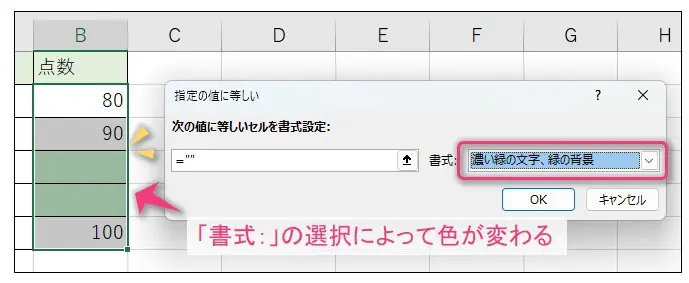
これで確認しながら書式を選択することができます。
また、このリストの中に希望する書式がない場合は、「ユーザー設定の書式」を選択してください。
すると、「セルの書式設定」のダイアログが表示されますので、「塗りつぶし」タブを選択して、好きな色を選択することができます。
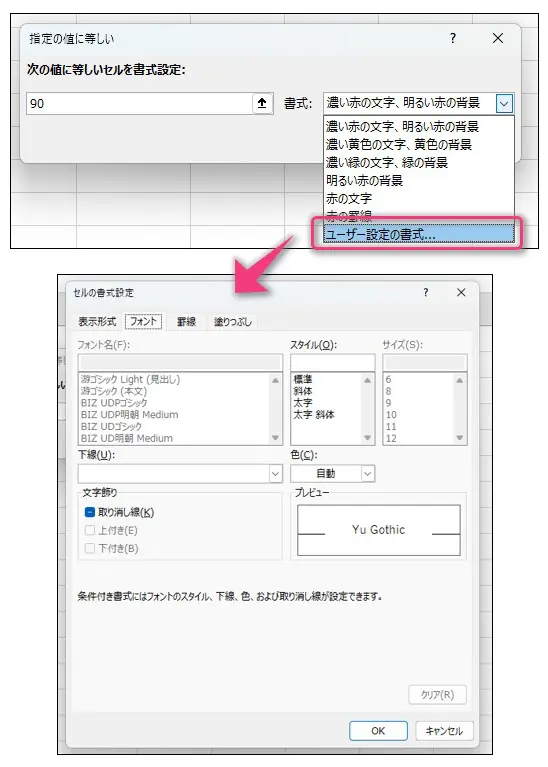
ちなみに、セルの色付けだけではなく、「罫線」タブからセルの枠線を変更させることもできます。
「フォント」タブでは、フォントの大きさや色も変更することができますが、今回は、未入力のセルなので設定しても意味がないですね。
すべての設定が終わったら、「OK」ボタンを押してダイアログを閉じます。
「指定の値に等しい」ダイアログも「OK」ボタンを押して閉じましょう。
これで、未入力のセルに色がつきました。
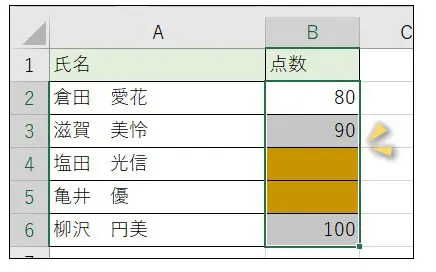
未入力のときだけ色がつくようになった
試しに、色のついたセルに何か数字を入力してみます。すると・・・
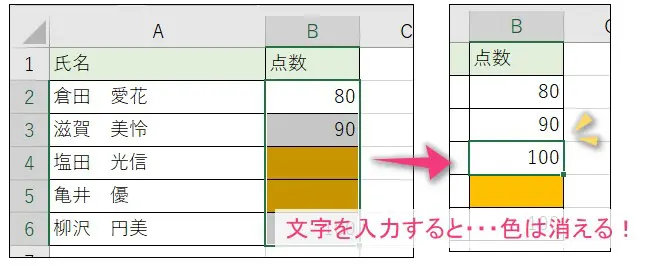
上の図のようにちゃんと色が消えましたね。
逆に、入力されているセルの値を消してみると・・・
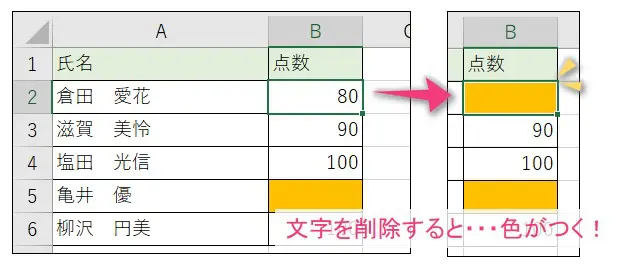
未入力の場合は、自動的に色がつきました。
まとめ
このように未入力の時には色を付けて、入力されると色が消えるセルを作るには、「条件付き書式」を使って、その条件には「=””」と設定すればいいのです。
このテクニックを使うことで、アンケートフォームなどを作成するときに、入力漏れを防ぐことができます。また、入力する人にとっても、わかりやすい入力フォームとなります。
ここまで解説したように、ためセル!でご紹介しているエクセルのテクニックを使いこなせば、面倒な作業を減らし、サクッと定時で帰れるようになります。
しかし、仕事が早くなることで「毎月の残業代が減ってしまい、自由に使えるお金が減った」という思わぬ悩みを抱える方も少なくありません。
定時退社で生まれた「ゆとり時間」を、ただ何となく過ごすか、それとも減った残業代以上を稼ぐ「副収入の柱」を育てる時間にするかで、今後の生活の余裕は大きく変わってきます。
空いた時間を活用して、初心者からでも手堅く副収入を作る具体的な方法については、初心者向けのおすすめ副業・投資の始め方で詳しく解説しています。
以上、このページでは、エクセルで未入力では色が付き/入力すると消えるセルの作り方についてご紹介しました。