.png)
エクセルで表を作成する際、見栄えを良くするために「セルの結合」を頻繁に使っていませんか?
実は、エクセルを本格的に業務で使うプロの現場において、安易なセルの結合はダメだとされています。
見た目は綺麗になっても、後からデータを並べ替えたり、コピペしたりする際に致命的なエラーが連発し、結果的に自分の(あるいは同僚の)作業時間を奪う原因になってしまうからです。
このページでは、「【Excel】セルの結合による6つのデメリットとは?使ってはいけない理由とエラー回避の裏ワザ」についてご紹介します。
スグにためセル! – ここを読めばすぐ使える
エクセルでセルを結合すると、データ集計でエラーが発生するため、使わない方がよいとされています。ただし、今後修正や更新をしないデータや、データ集計よりも見た目重視の場合は使用しても問題ありません。
セルの結合を使用すると以下のエラーや問題が生じます。
※ より詳しい解説はここから下に続きます。
セルの結合とは
エクセルの「セルの結合」とは、複数のセルを合体させて1つのセルにすることをいいます。
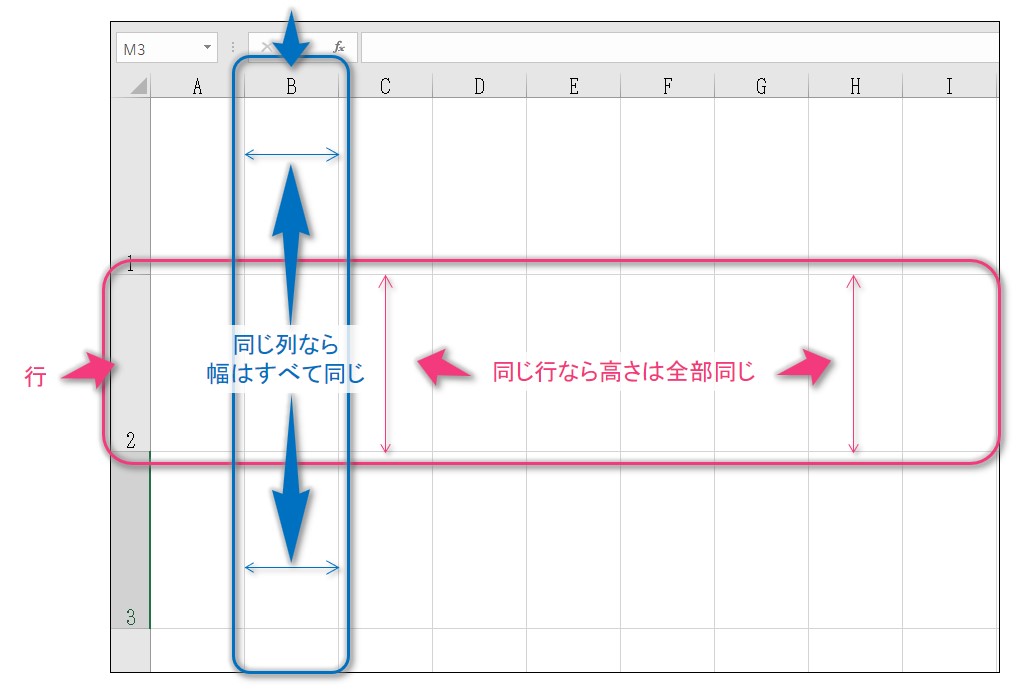
通常、エクセルでは、行の高さや列の幅はセルごとに指定することはできず、同じ列なら同じ幅、同じ行なら同じ高さになってしまいます。
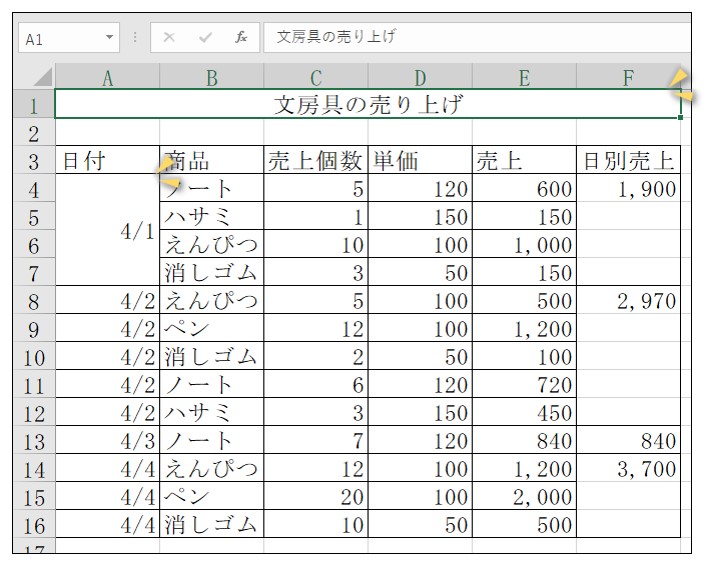
しかし次の図のように、見出し(タイトル)のセルだけは幅を広くしたり、表の中で同じ値が続くときに1つのセルにまとめたいということがあるかと思います。
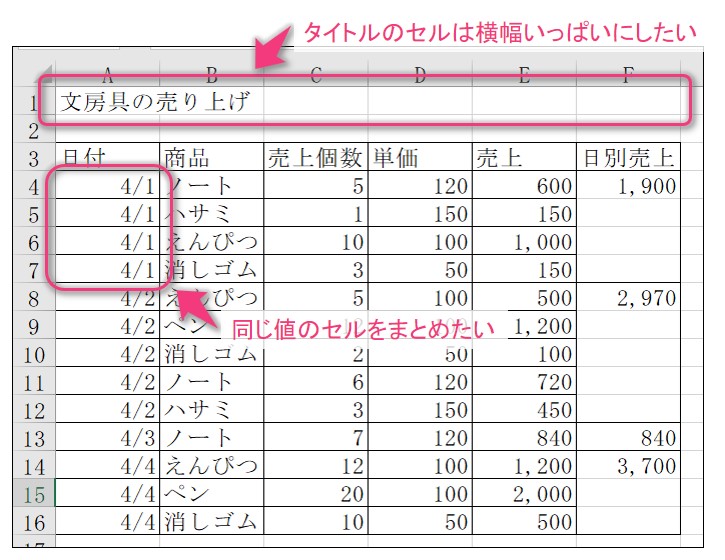
こういう場合にセルを結合すると、同じ列でもセルの幅を広くしたり、同じ行でもセルの高さを高くしたりすることができるのです。

なぜエクセルで「セルの結合」はダメなのか?(6つのデメリット)
エクセルではセルの結合をすることによって見た目を整えることがよくあります。
実際、結合することで表が見やすくなるのです。上の図もそうですよね。
しかし、実務のプロの現場では、セルの結合はしてはいけないと言われています。
それは次のような理由があるからです。
それぞれ詳しく説明していきましょう。

私は、デメリットがあっても結合を使う派です!
結構見た目を重視することが多いんですよね~
1. コピペをしたときにエラーが出たり、レイアウトが崩れる
セルの結合が問題になるのは、別のデータをコピーして貼り付けようとした瞬間です。
例えば、次のような見積書の様式があったとします。
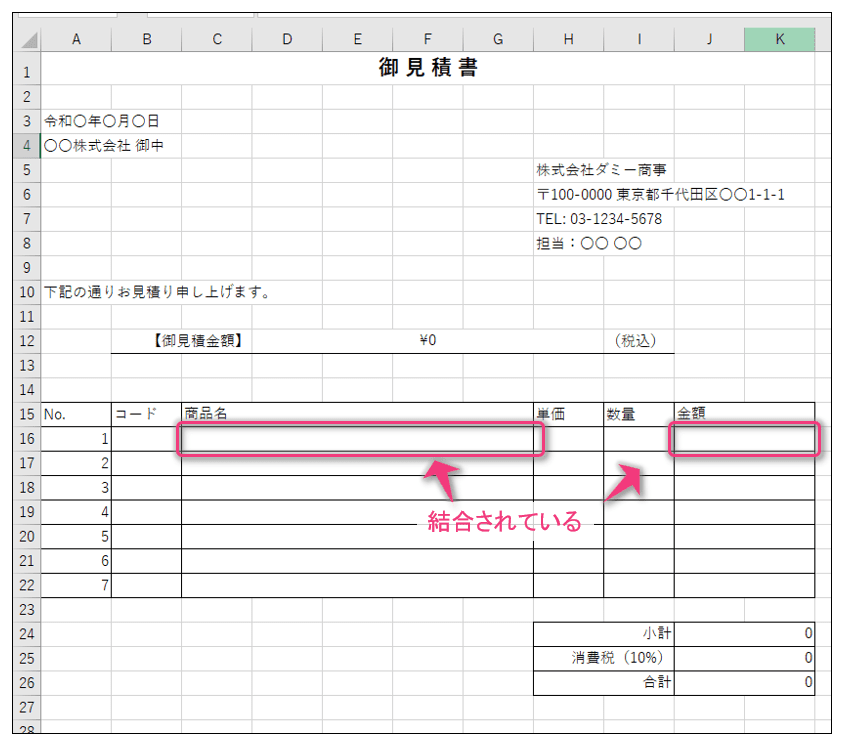
この見積書は、商品名や金額のところが横に結合されていますね。
この見積書に、下の図のようなデータをコピーして貼り付けるとします。
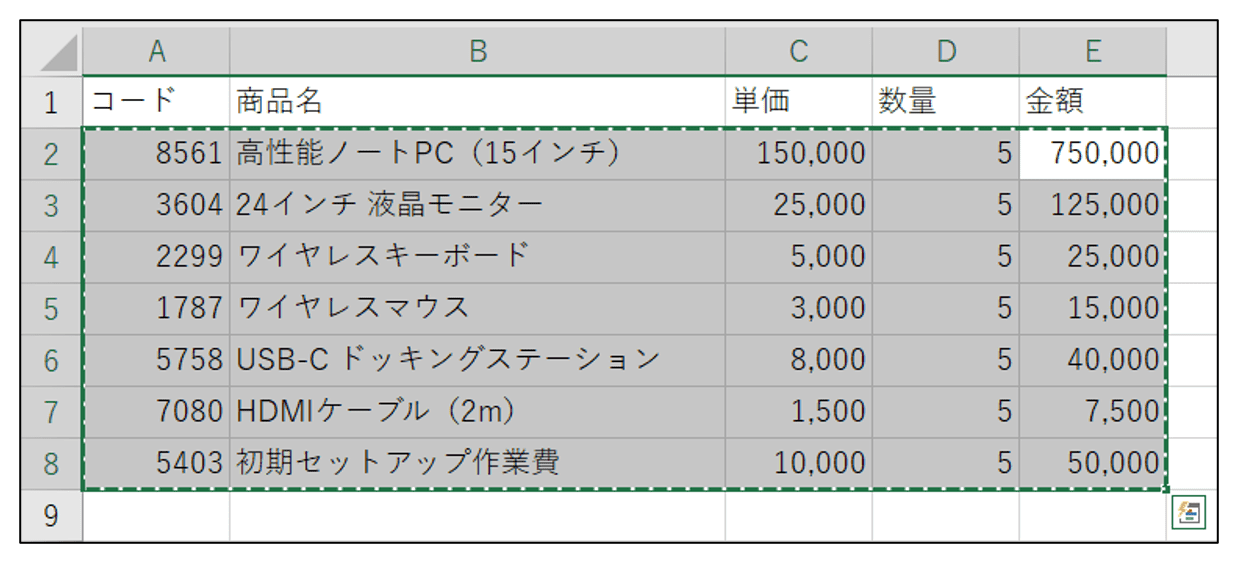
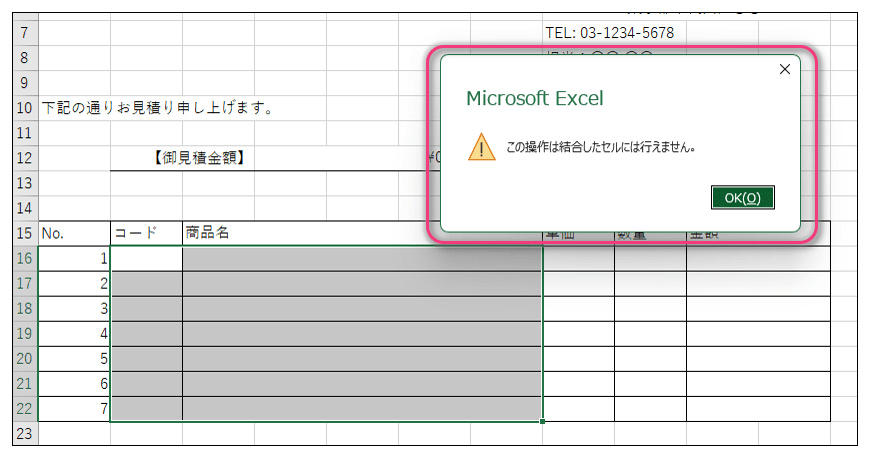
すると、下の図のように「この操作は結合したセルには行えません。」というエラーが表示されるのです。
こんな例もあります。
先ほどの見積書に、今度は商品名だけを貼り付けてみます。
すると・・・
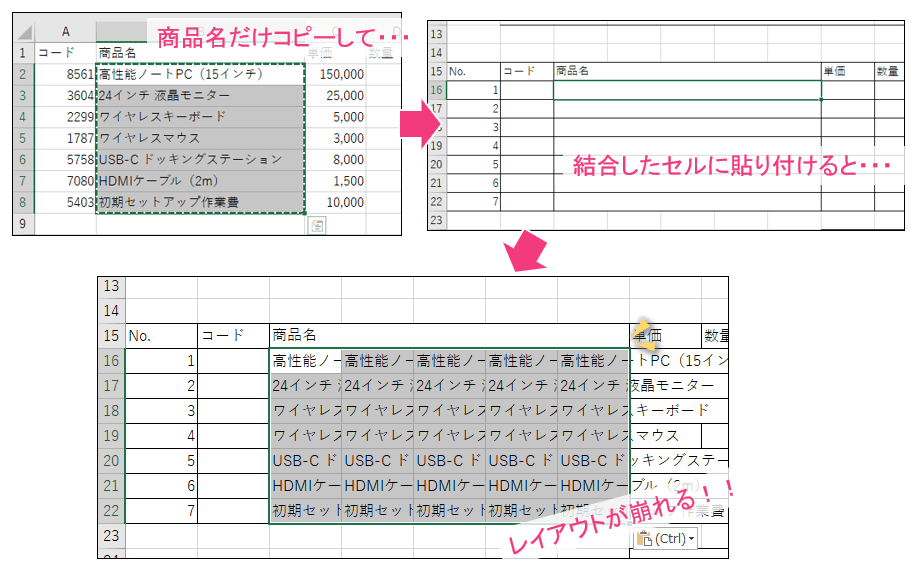
このように、レイアウトが崩れてしまい商品名が複数表示されてしまうのです。
ちなみに、セルの書式を変えないように「値で貼り付け」を使うこともありますが・・・
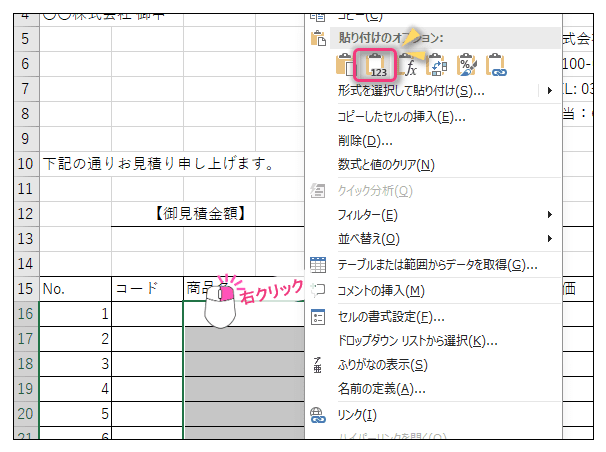
この場合でも、下の図のように「この操作を行うには、すべての結合セルを同じサイズにする必要があります。」というエラーになってしまうのです。
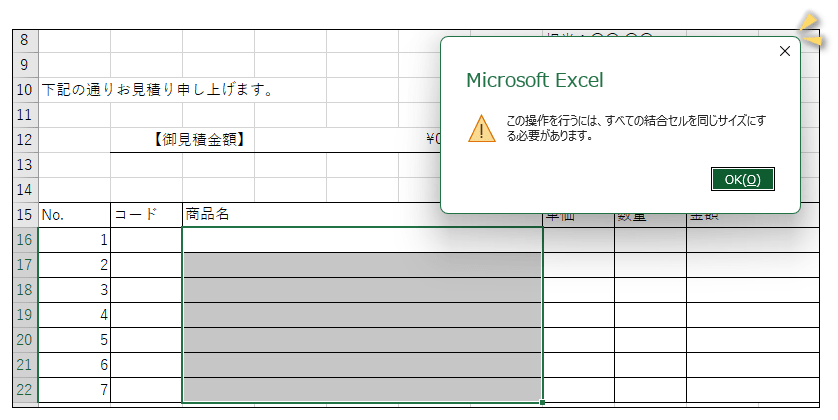
このようなエラーは実務でよくあることだと思います。
なぜコピペでエラーになるのか
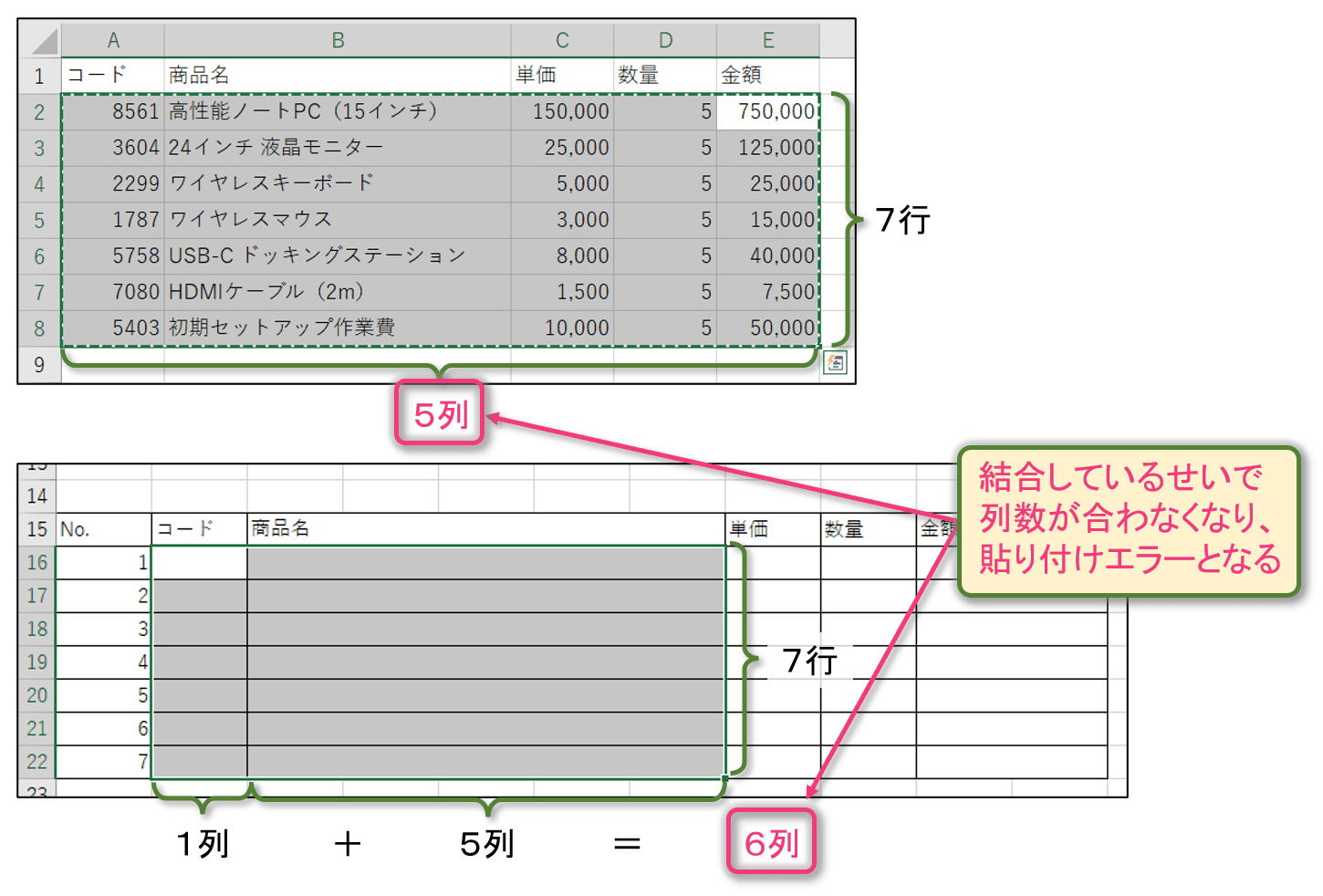
このエラーが発生する理由は、コピーしたセル範囲の大きさと、貼り付け先のセル範囲の大きさが一致していないためです。
上の最初の例だと、コピーしたセル範囲は、縦に7行、横に5列の範囲ですが、貼り付け先のセルは、7行×1列のセルと、7行×5列の結合されたセルとなっているため、セル範囲としては、7行×6列となってしまい、範囲が合わないため、貼り付けができないのです。
結合セルへエラーを出さずにコピーする方法
では、結合セルへコピーするにはどうしたらよいでしょうか。
まず1つ目の方法としては、貼り付け先のセルの結合を一度解除して、データを貼り付けた後に、もう一度セルの結合を行うという方法があります。
この場合は、解除や結合を繰り返すため、以下の記事を参考にセルの結合や解除のショートカットを用意するとよいです。
2つ目の方法としては、貼り付け前のデータを貼り付け先のセルの大きさに合わせてあげるという方法があります。
例えば、横に4列で結合されているのであれば、貼り付け前のデータも横に4列で結合しておくということです。そうすれば、結合範囲の大きさが同じ大きさになるので、貼り付けができるようになります。
3つ目の方法としては、セルの値を参照するということです。つまり「=」を使って、コピーしたいデータを表示させるということです。
この方法であれば、コピー元のデータが変化すると、コピー先のデータも自動で反映されるというメリットもあります。
結合の影響でコピー・貼り付けがうまくいかない場合の詳しい対処法については、また別の記事でご紹介したいと思います。
2. 表の並べ替え(ソート)ができなくなる
セルの結合をしていると、表の並べ替え(ソート)ができなくなります。
例を見てみましょう。
下の図のような表があります。
この表は、「日付」順にデータが並んでおり、「日付」や「日別売上」の部分にセルの結合が使われていますね。
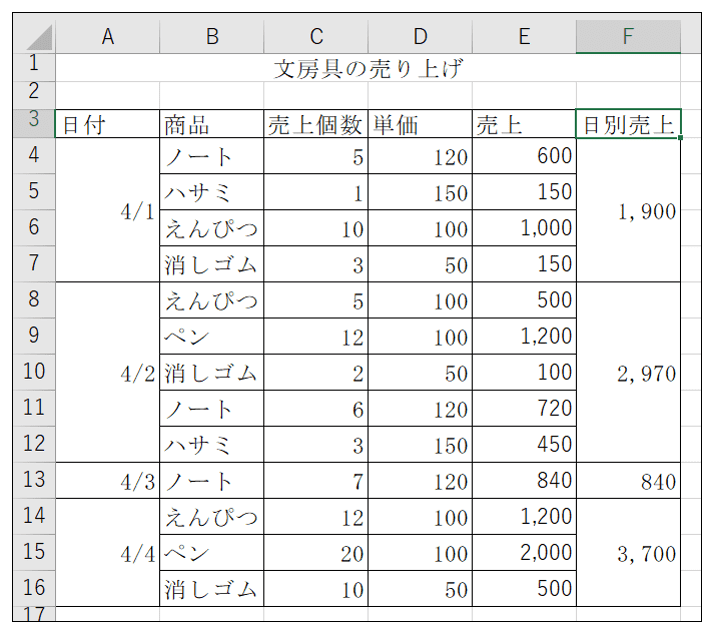
では、この表を日付順ではなく、「売上」の高い順に並べ替えてみましょう。
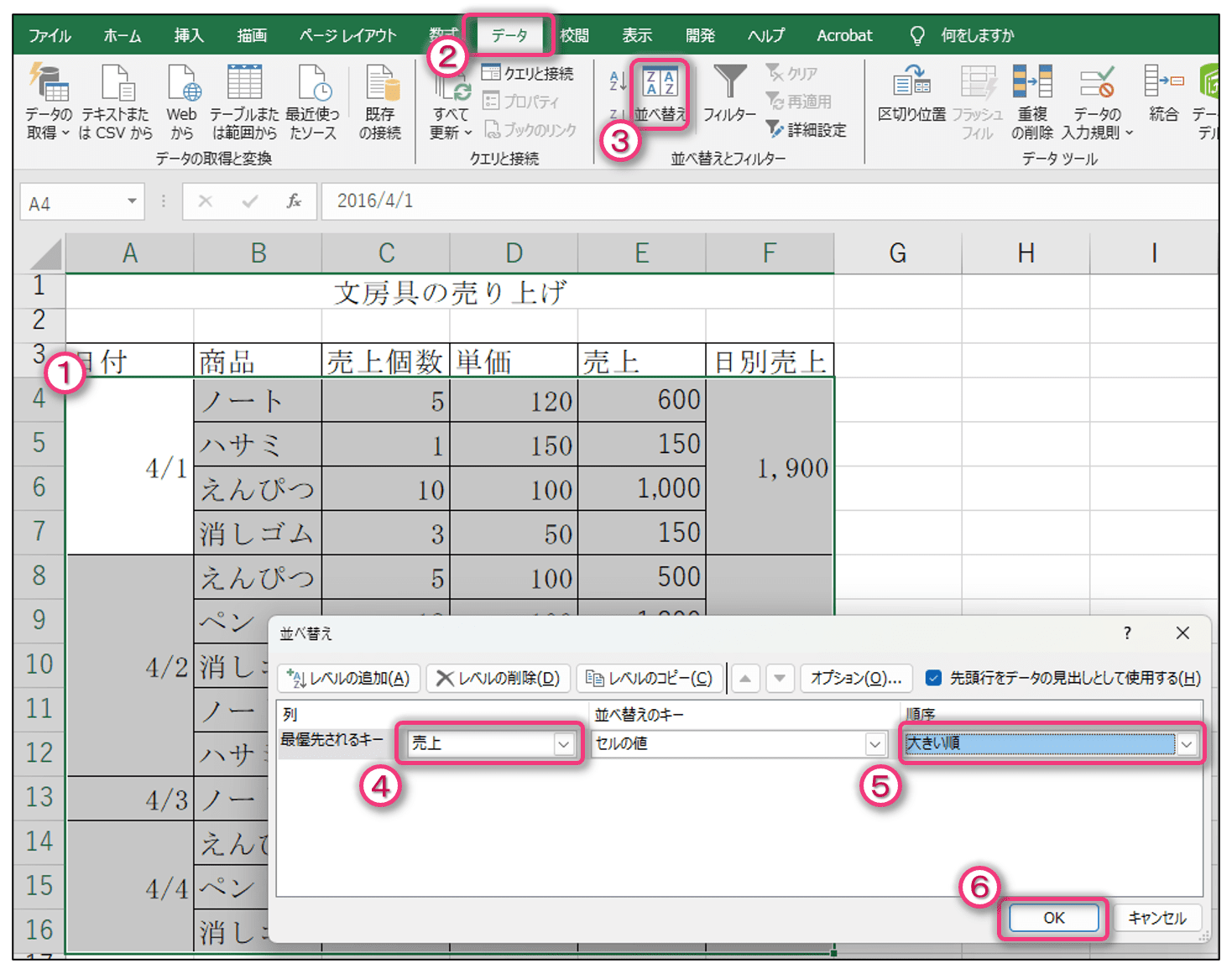
ちなみに、並べ替えをするには、①対象となるセルを選択し、②「データ」タブの③「並べ替え」をクリックします。
そして、表示された「並べ替え」ダイアログでは、④「最優先されるキー」に「売上」を指定し、⑤「順序」を「大きい順」にして、「OK」をクリックします。
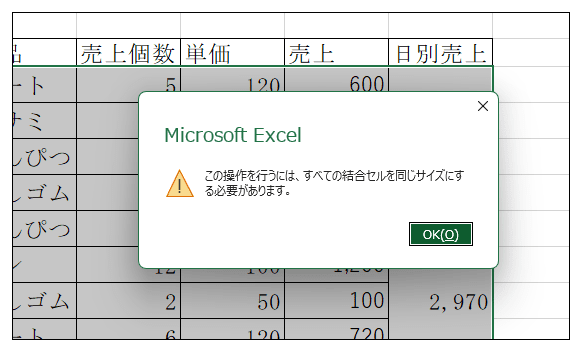
このように並べ替えを実行しようとすると、下の図のように「この操作を行うには、すべての結合セルを同じサイズにする必要があります。」とエラーが表示されて、並べ替えができないのです。
なぜ並べ替えでエラーになるのか
では、なぜセルの結合をしていると、並べ替えができないのでしょうか。
エクセルの並べ替え機能は、横の並び、つまり「1行」をひとつのブロックとして、上下に入れ替えています。
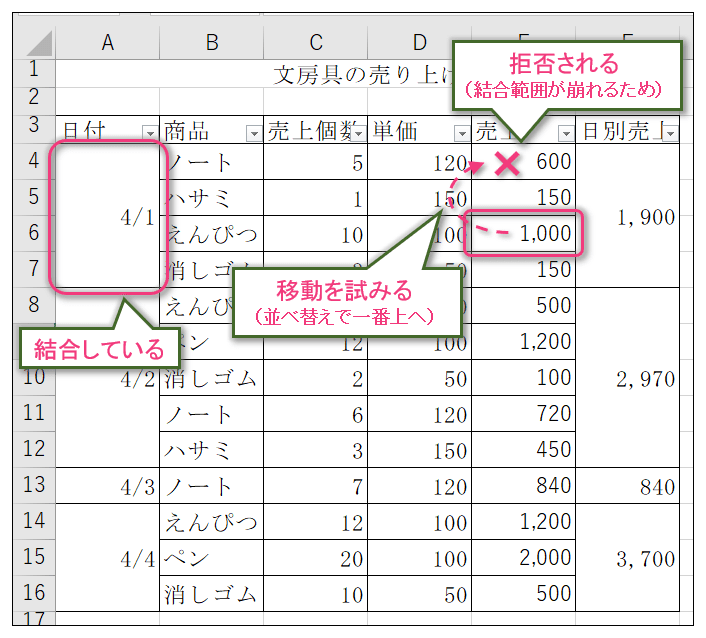
しかし、複数の行で結合されている部分があると、入れ替えるときに、その結合を壊して入れ替えなければならないため、エクセルではエラーになるのです。
上の表では、A4セルからA7セルまで結合されていますね。(下図参照)
でも、売り上げのセルは4つのデータがあります。この中で一番大きな「1000」を一番上に移動しようと思っても、A6セルは、A4~A7の結合の中にあるため、それを壊して移動することができないのです。
結合セルがあっても並べ替える方法
エラーの理由がわかったところで、このエラーが出たときは、次のように表の修正をしなければならず、結構厄介です。
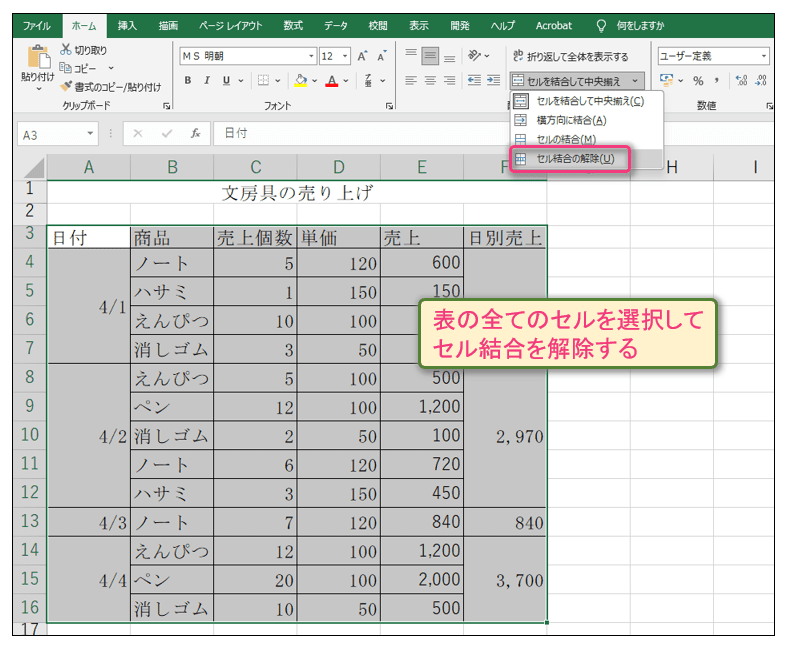
- Step1表全体の結合をすべて解除する
そうすると、結合が解除されたセルはすべて「空白」になります。
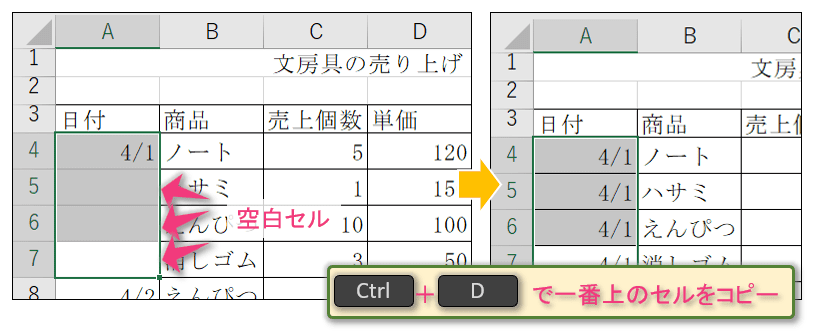
- Step2「空白」になったセルに、上のセルと同じ値を手作業で入力し直す
- Step3全てのセルにデータが埋まって、やっと並べ替えができる
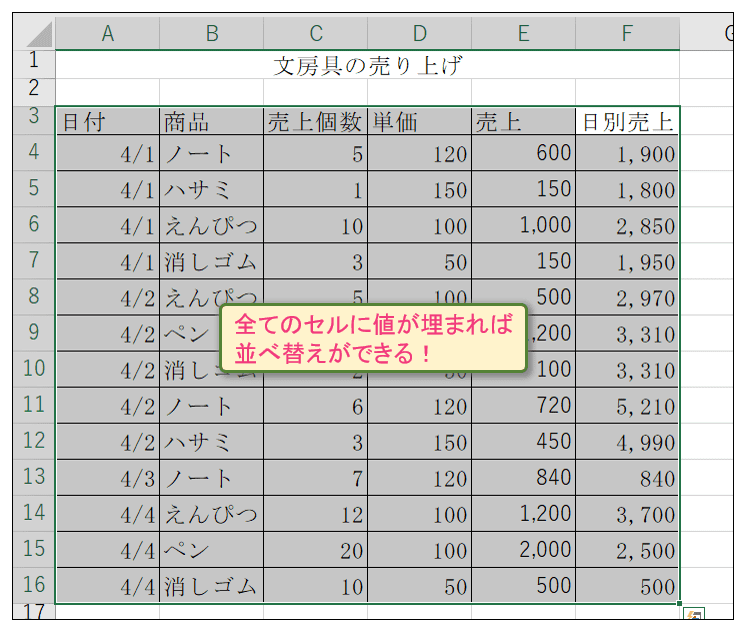
ほんの数秒で終わるはずだった並べ替え作業が、数十分の無駄な残業に変わってしまう。
これが、データ管理をする表においてセルの結合が「悪」と呼ばれる理由のひとつです。
とはいえ、仕事をしていると、すでに結合されている表を並べ替えなければならない場面に出くわすことがあります。
その場合は、上で説明した方法ですべての結合を解除する方法が基本ですが、実は、もっと簡単に並べ替える方法があるのです。この方法については、改めて別の記事でご紹介したいと思います。
3. フィルタ機能がうまく反映されなくなる
並べ替えと同じように、結合によるエラーというか、不具合が起こるのがフィルタ機能です。
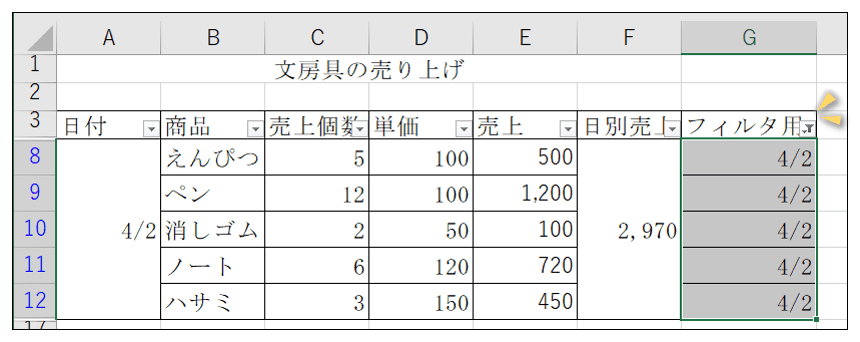
例えば、下の図で4月2日のデータだけをフィルタしたとします。
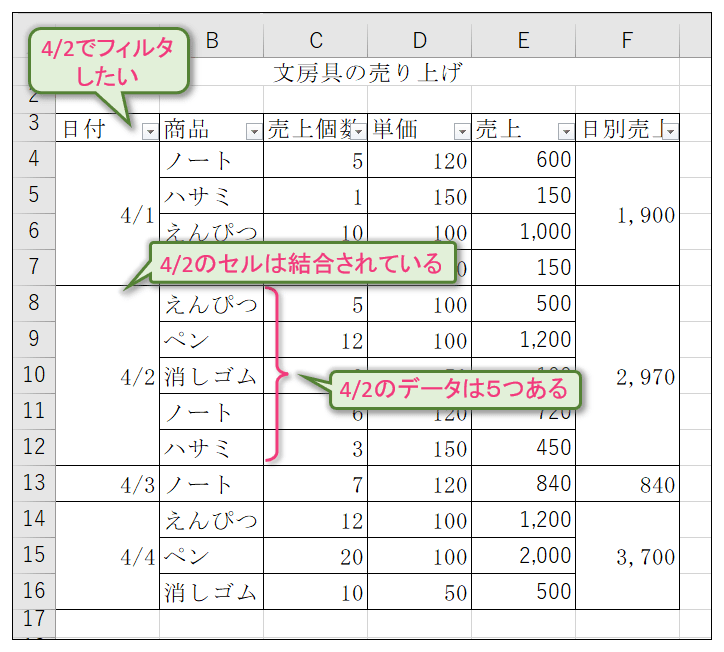
しかし、4月2日のデータは5つあるにもかかわらず、1つしか表示されていません。
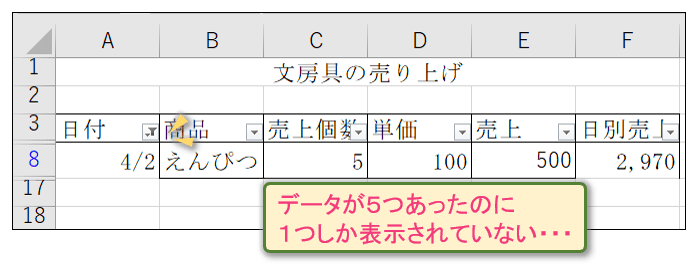
しかもよく見てみると、A8セルの下の枠線も消えてしまっています。
なぜフィルタがうまくいかないのか
では、なぜセルの結合をしていると、フィルタがうまくいかないのでしょうか。
これは結合セルを解除してみると、理由がわかります。
実は結合を解除すると、データは一番左上のセルにしか入っておらず、残りのセルにはデータが入っていないのです。
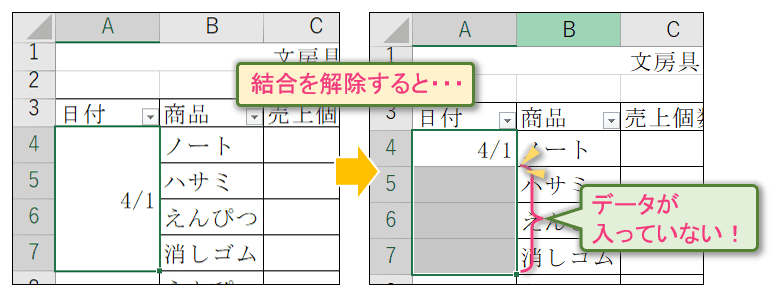
つまり、結合セルの一番左上のセル以外は空白セルとして認識されるため、フィルタをかけても表示されなくなるのです。
これを避けるため、フィルタを使用する表には結合をしないということを覚えておいてください。

結合したセルにも同じデータを入れてくれればこんな不具合は生じないと思うのだが、なぜエクセルはこういう仕様なんだろうか・・・
(計算をする場合は、重複になるからか・・・)
結合セルがあってもフィルタする方法
結合セルは、空白セルとなっているためにフィルタすると除外されてしまい、表示されないということがわかりました。
ということは、この空白セルをすべて埋めてあげればフィルタをすることができます。
そのため、並べ替えの時と同じように、一度すべての結合を解除して、空白セルをすべて埋めることで、フィルタができるようになります。
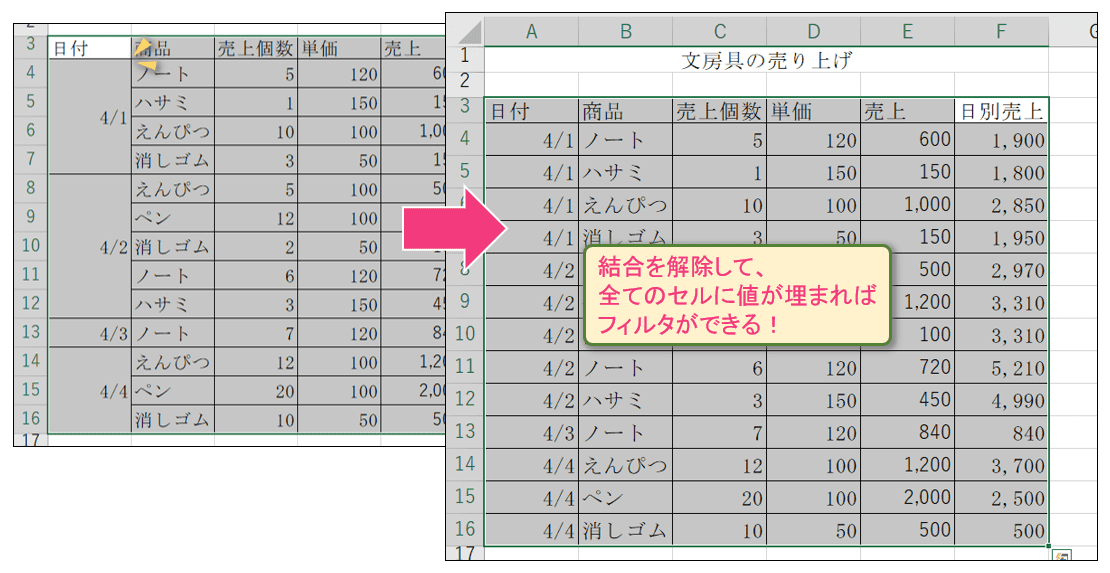
でも、これは結構めんどくさいし、結合が解除されてしまいますよね。
実は、結合を残したまま、しかも簡単にフィルタする方法もあります。
それは、使用していない右側に、新たに作業列として、フィルタしたい列の値を追加してあげることです。
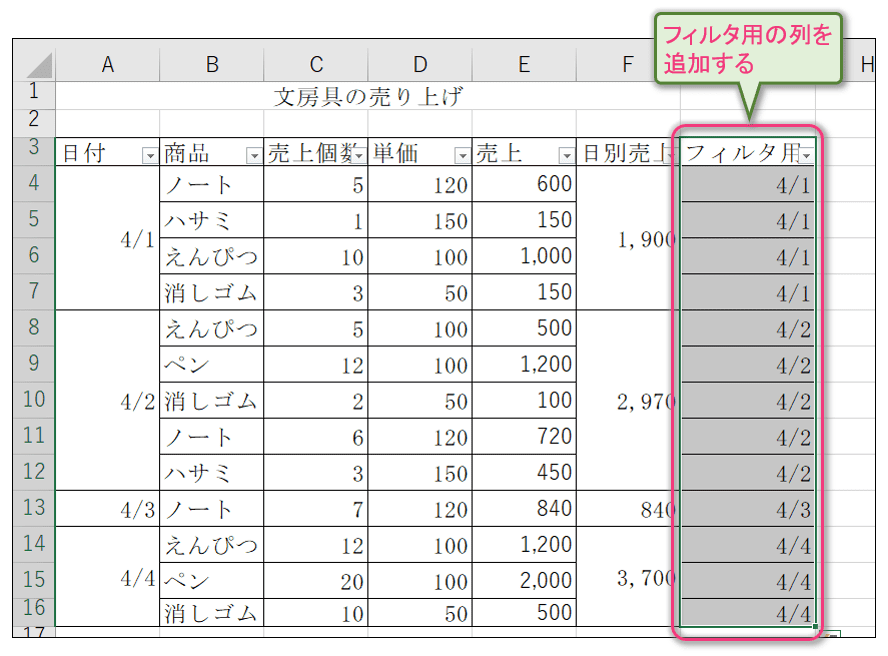
上の図のように4/1の行には4/1と入力して、空白セルがないようにするのがミソです。
そうするとこのように結合したままフィルタをすることができます。
4. 行の高さの自動調整が効かなくなる
エクセルで資料を作るときによく使う機能として、「行の高さの自動調整」や「列の幅の自動調整」があると思いますが、セルの結合をしているとその自動調整ができなくなるのです。
そもそも行の高さの自動調整とは、下の図の「4/3」の備考欄(G13セル)のように、入力された文字が多く見切れているときに、左端の行番号の境界線(下の図でいえば、13行目と14行目の間)を「ダブルクリック」するだけで、文字量に合わせて行の高さをピタッと自動調整してくれる機能です。
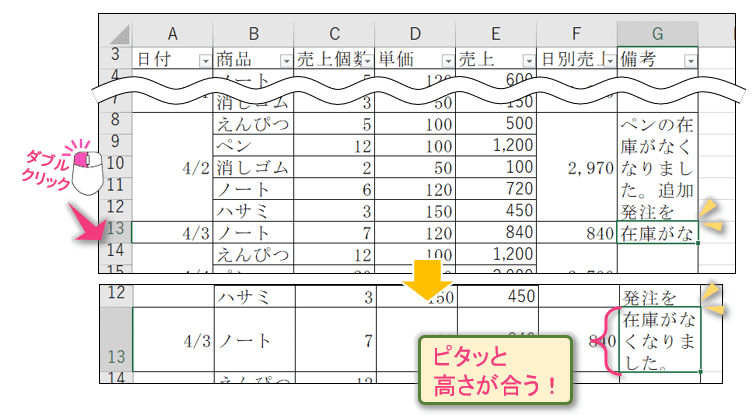
ところが、上の図の「4/2」の備考欄(G8:G12セル)のように結合されたセルがある場合は、この行の範囲内の行番号(例えば、8行目と9行目の間や、12行目と13行目の間など)をいくらダブルクリックしても、行の高さの自動調整は行われません。
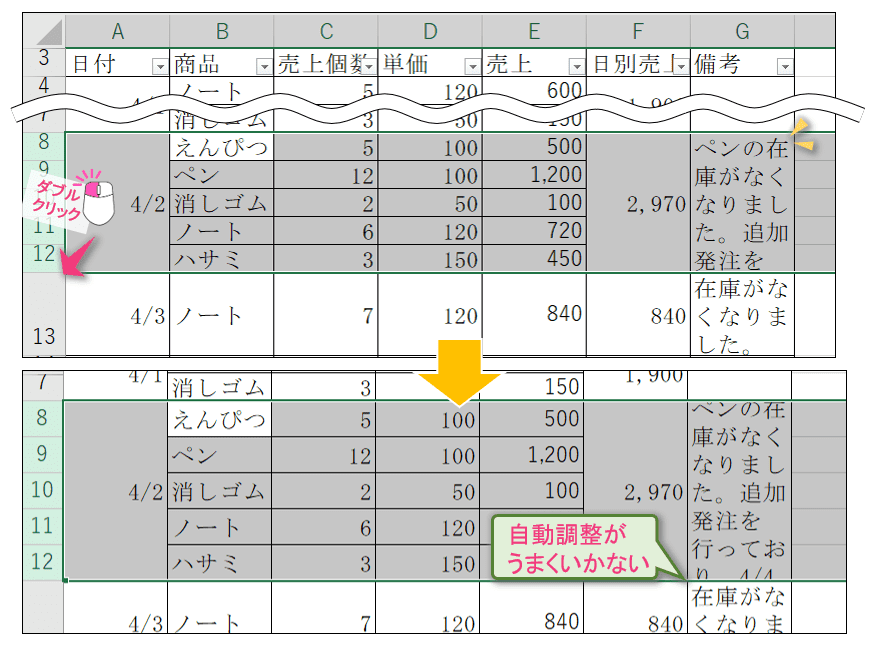
自動調整が行われないというより、自動調整は行われているものの、結合した部分は無視されているという感じです。
これは、列の幅の自動調整でも同じです。
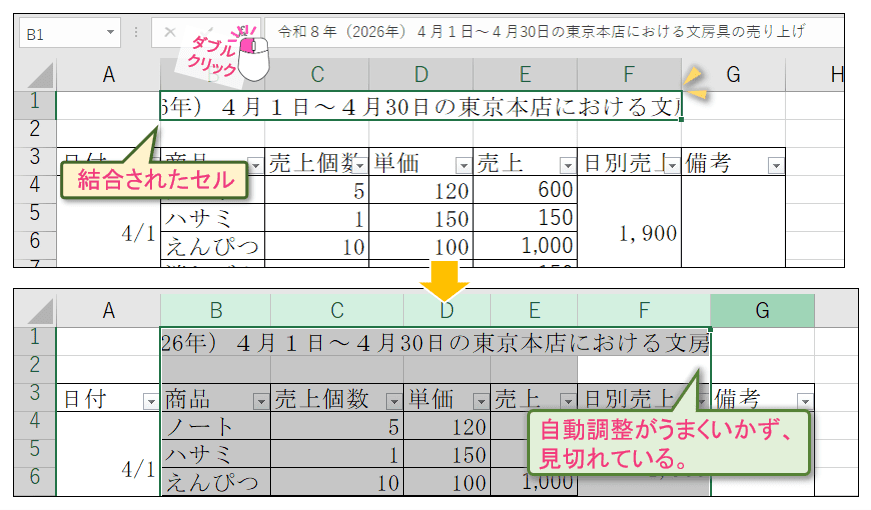
例えば、下の図のように表のタイトルは結合されたセルに入力されていますが、長くてはみ出しています。
このとき、列番号の境界部分をダブルクリックしてみても、列の幅の自動調整はうまくできないのです。
なぜ結合されたセルの自動調整がうまくいかないのか
結合されたセルが含まれると、行の高さや列の幅の自動調整はうまくいきません。
理由はシンプルで、同じ行(または列)にある他のセルとのバランスが崩れるからです。
同じ行や列には、結合されていない「普通のセル」も混在していると思います。
ここで、もしエクセルが「結合セルの長文」に合わせて列の幅を広げてしまったら、下にある普通のセルにとっては「大きすぎる不自然な余白」ができてしまいます。
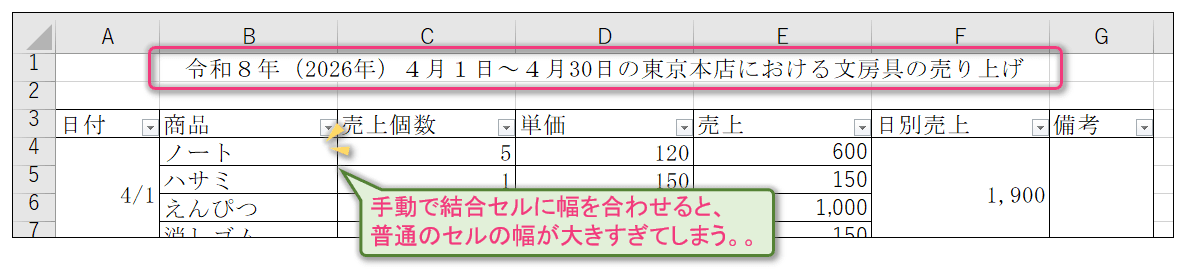
つまり、結合セルに合わせると普通のセルの自動調整がうまくいかないし、普通のセルに合わせると結合セルの自動調整がうまくいかないということです。

まさに「あっちを立てれば、こっちが立たず」ですね。
5. セルの選択がしづらくなる
セルを結合していると、セルの選択がしづらくなるということもデメリットのひとつです。
例えば、下の図のように商品名の列に色を付けたいとします。
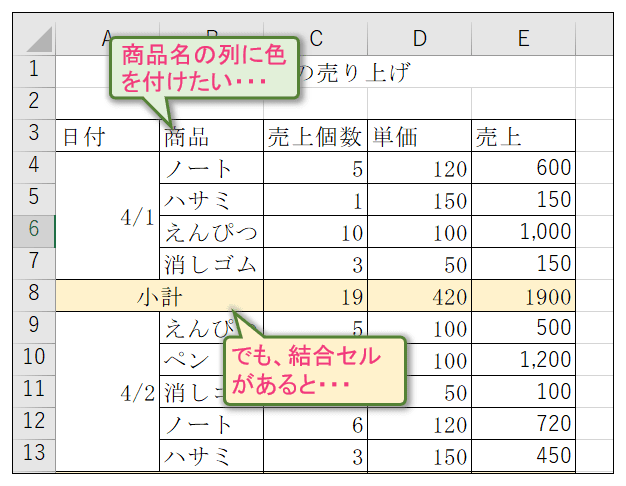
色を付けるため、商品名の列をB3セルから下に選択していくと・・・
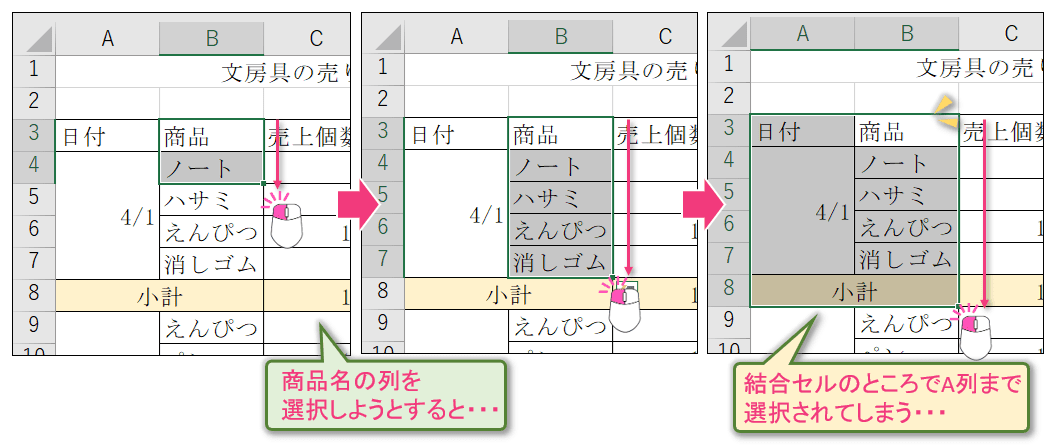
結合セルのところで、結合されたA列まで選択されてしまうのです。
こうなってしまうと、一度4/1の商品名だけを選択して色を付けて、改めて4/2の商品名のセルを選択して色を付けて・・・という風に、めんどくさい作業をしなければならなくなるのです。
なぜ結合セルのところでセル範囲が広がるのか
これは当然と言えば当然ですが、結合したセルは1つのセルとして認識されています。
そのため、その一部だけを選択することはできないのです。
結合セルがあっても選択する裏ワザ
とはいえ、上記の例ではもう少し簡単に色付けをする方法はあります。
それは、B列全体を選択することです。
B列全体を選択すると、結合セルであっても範囲が広がることなく選択できます。
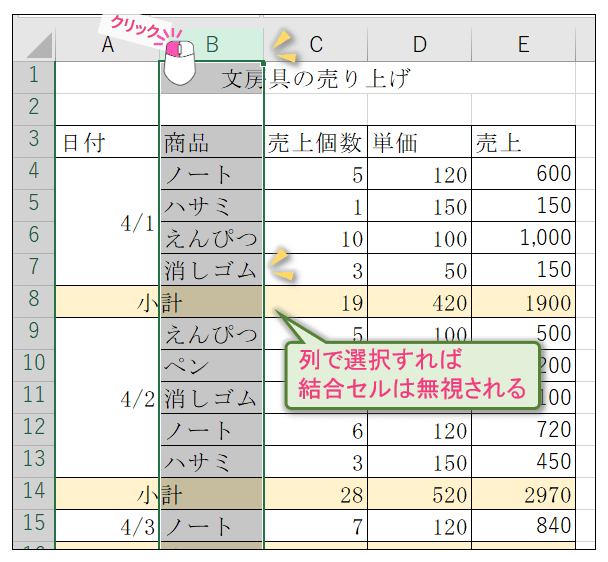
この状態で色を付けて、不要な部分の色を元に戻せばいいのです。
ちなみに、行の場合も同じように行で選択すれば、結合セルは無視されます。
6. Ctrl+矢印などを使ったセルの高速移動がしづらくなる
エクセルでの作業効率を劇的に上げる必須テクニックと言えば、「Ctrl+矢印キー」によるデータの端までのジャンプ移動です。
数千行あるデータでも、これを使えば一瞬で表の一番下や右端まで移動でき、範囲選択(Ctrl+Shift+矢印キー)と組み合わせることで作業スピードは格段に上がります。

しかし、表の中に「セルの結合」が一つでも含まれていると、この高速移動テクニックは使えないのです。
例えば、Ctrl+↓キーで一気に表の一番下までジャンプしようとしても、途中に結合セルがあると、カーソルがその結合セルの手前で強制ストップしてしまうのです。
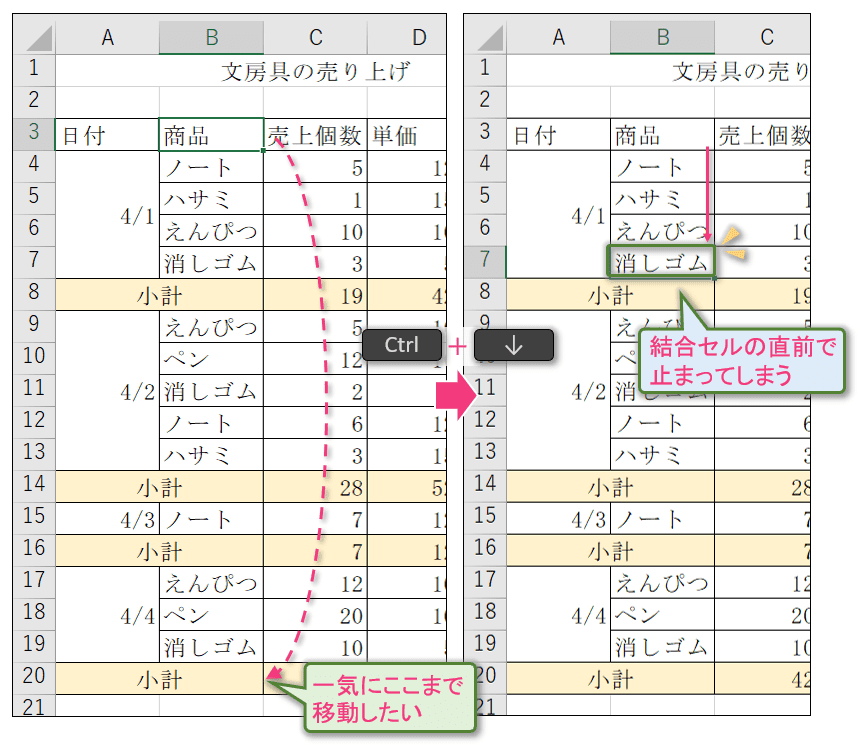
なぜ結合セルが含まれると高速移動ができないのか
では、なぜ結合セルが含まれると、高速移動ができないのでしょうか。
それは、結合を解除するとわかるのですが、結合していたセルは一番左上のセルにだけデータが入っていて、それ以外のセルは空白になっています。
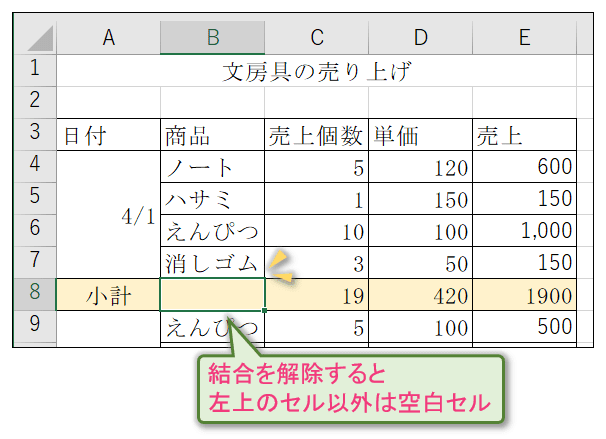
Ctrl+矢印キーの高速移動は、空白セルの前のセルまで移動する機能です。
そのため、結合セルがあると、2つ目のセルは空白とエクセルは判断して、その直前で移動が止まってしまうのです。
結合セルがあっても高速移動する方法
結合セルが含まれる表で、一番下のセルまで移動したいときは、Ctrl+↓を連打するしかないのでしょうか。
いいえ、こういう時は、データが全く入っていない列に移動して、そこからCtrl+↓でシートの一番下(104万行目)のセルまで移動します。そして、目的の列に戻って、Ctrl+↑を押すことで、データの入っている一番下のセルに移動することができます。
ぜひ、使ってみてくださいね。
とはいえ、ちょっと面倒ですよね。
実は、上で紹介した方法以外にもやり方はありますので、また別の記事でご紹介したいと思います。
例外!セルの結合を使ってもいい場面とは?
ここまでセルの結合が引き起こすエラーや問題点を解説してきました。
では、セルの結合は全く使ってはいけないのかというと、そうではありません。
セルの結合を使ってもよい場面もあります。
これまでご紹介してきた結合によるデメリットは以下の内容でした。
このデメリットが問題ないと思えるのであれば、セルの結合は使っても問題ないのです。
例えば、請求書や見積書などのフォーマットであれば、表の並べ替えをしたり、フィルタ機能を使ったりすることはありませんよね。さらに一度完成してしまえば、コピペをしたり、行の高さを変更したり、セルを選択する必要も、高速移動する必要もありません。
つまり、「見せること(印刷や表示)だけを目的としたレイアウト」であれば、セルの結合を使っても問題がないのです。
ちなみに、エクセルを使いこなすための鉄則は、「データを蓄積・分析するためのシート(入力シート)」と「印刷したり見せるためのシート(表示シート)」を完全に分けることです。
そして、入力シートには結合を極力使用せず、印刷のシートで結合を使用してレイアウトを整えればいいのです。
まとめ
今回は、エクセルの「セルの結合」が引き起こす6つのデメリットについて解説しました。
どれも実務において、スムーズな作業をストップさせる厄介な問題です。
しかし、記事の最後でお伝えしたとおり、セルの結合そのものが100%ダメというわけではありません。
このように「用途に合わせてシートを分ける」という基本ルールさえ守れば、セルの結合は表を美しく見せるための強力なツールになるのです。
ここまで解説したように、ためセル!でご紹介しているエクセルのテクニックを使いこなせば、面倒な作業を減らし、サクッと定時で帰れるようになります。
しかし、仕事が早くなることで「毎月の残業代が減ってしまい、自由に使えるお金が減った」という思わぬ悩みを抱える方も少なくありません。
定時退社で生まれた「ゆとり時間」を、ただ何となく過ごすか、それとも減った残業代以上を稼ぐ「副収入の柱」を育てる時間にするかで、今後の生活の余裕は大きく変わってきます。
空いた時間を活用して、初心者からでも手堅く副収入を作る具体的な方法については、初心者向けのおすすめ副業・投資の始め方で詳しく解説しています。
以上、このページでは、「【Excel】セルの結合による6つのデメリットとは?使ってはいけない理由とエラー回避の裏ワザ」についてご紹介しました。
▲標準では用意されていない「セルの結合のショートカット」を使えるようにする方法をご紹介します。