
エクセルでは、通常はセルに文字を入力すると横書きで表示されます。
しかし、この文字を縦書きに表示したいときはありませんか。
今回は、エクセルで縦書きにする方法をご紹介します。
スグにためセル! – ここを読めばすぐ使える
① 縦書きにしたいセルを選択
② 「ホーム」タブを選択
③ 「方向」アイコンをクリック
④ 「縦書き」をクリック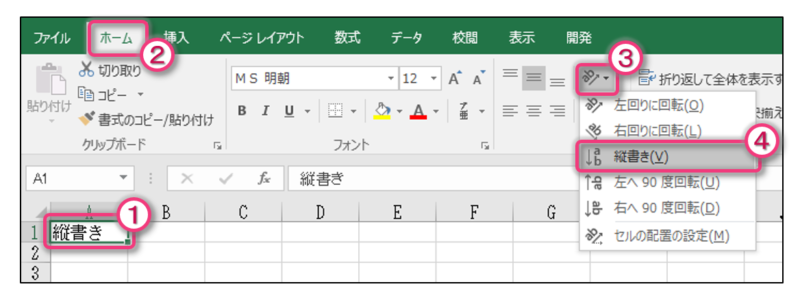
② 「ホーム」タブを選択
③ 「方向」アイコンをクリック
④ 「縦書き」をクリック
※ より詳しい解説はここから下に続きます。
文字を縦書きにする方法
それでは、具体的に文字を縦書きにする方法を見ていきましょう。
まずは、縦書きにしたいセルの範囲を選択します。
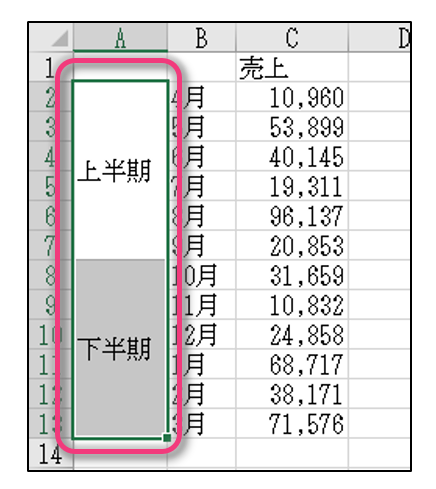
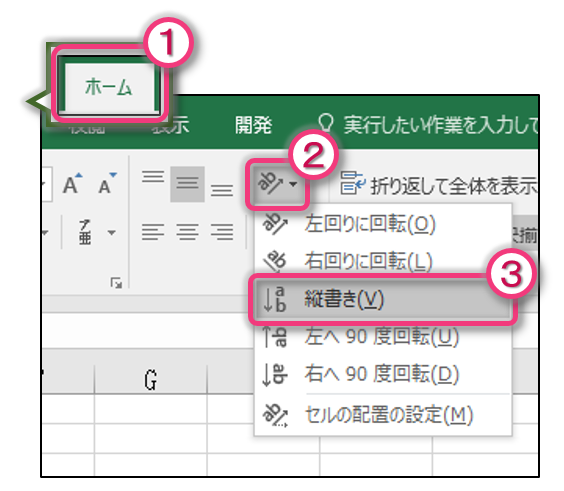
範囲の選択後、「ホーム」タブ(下図中①)から「方向」アイコンをクリック(下図中②)し、「縦書き」をクリックします(下図中③)。
すると、次の図のように縦書きになります。

縦書きにするのはとても簡単ですね。
文字を斜めにする
上の図では、縦書きにする方法をご紹介しましたが、実は、斜めにしたり、好きな角度にしたりすることもできます。
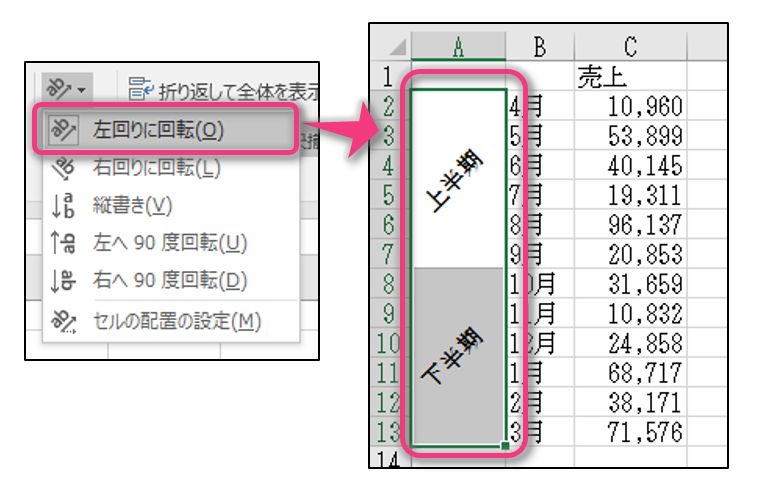
下の図のように、「方向」アイコンの下に表示される「左回りに回転」や「右回りに回転」を選択すると、文字を斜めにすることができます。
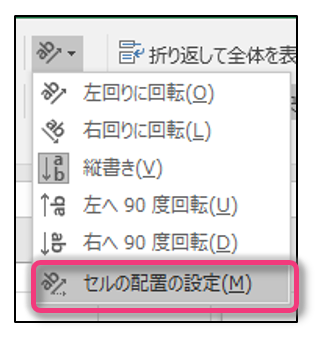
また、「セルの配置の設定」をクリックすると、自由な角度で文字を傾けることができます。
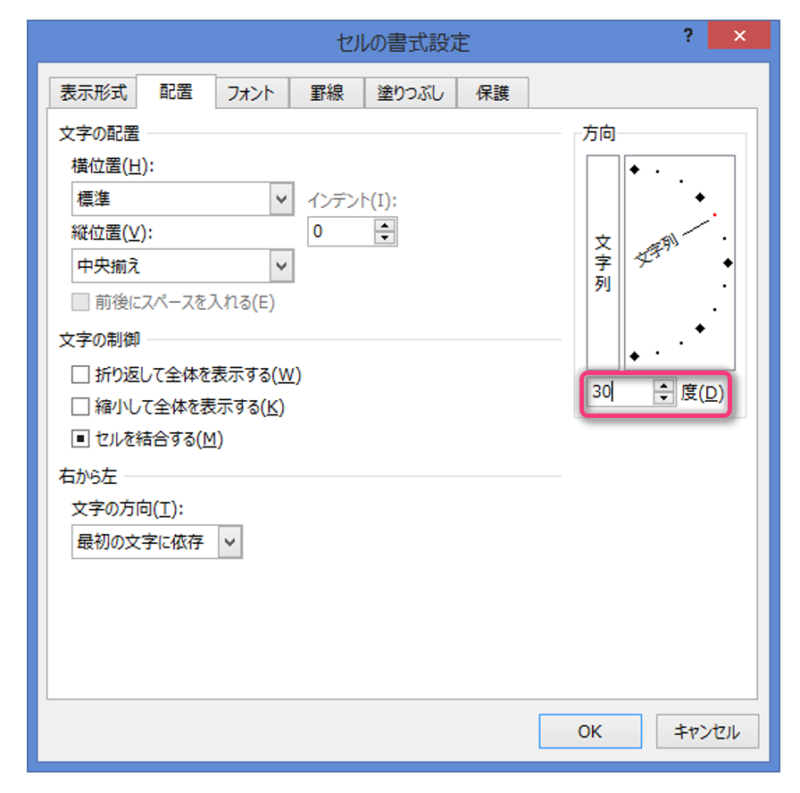
「セルの配置の設定」をクリックすると「セルの書式設定」画面が表示されますので、下の動画のように自由に角度を調整することができます。
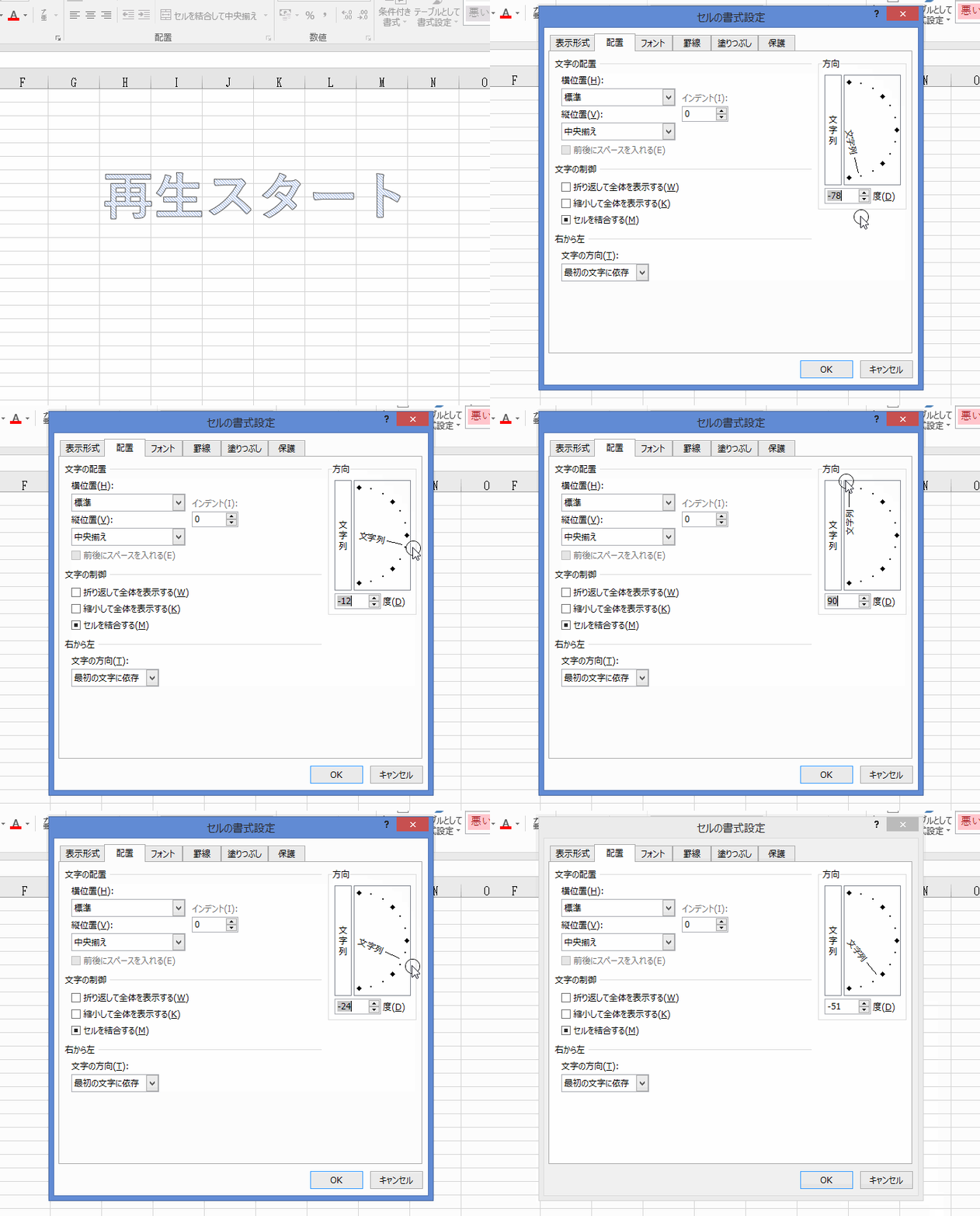
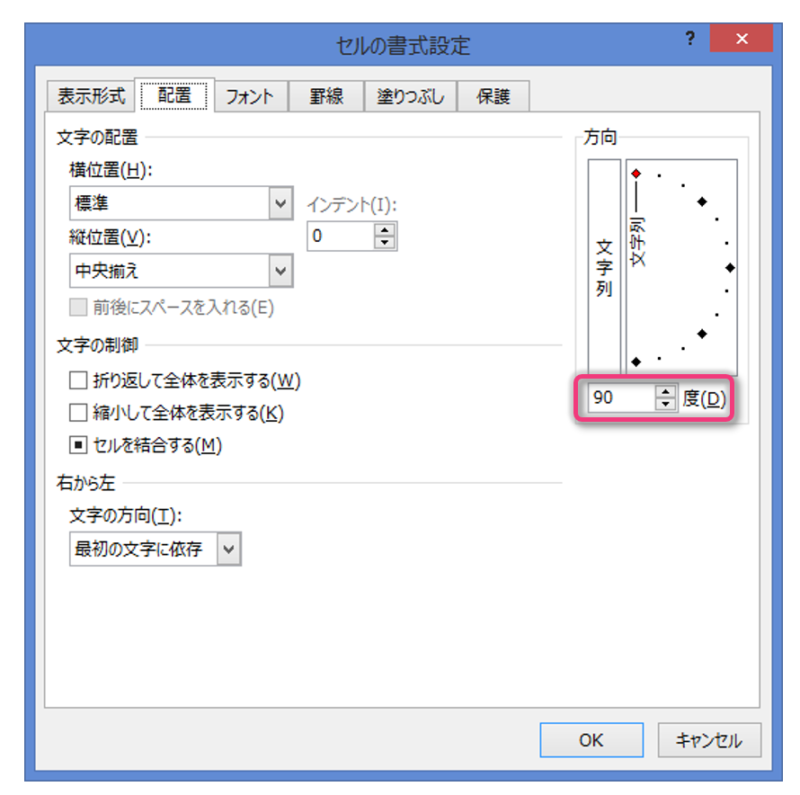
また、下の図のように直接、角度を打ち込んでもかまいません。
文字を横に倒す方法
下の図のように文字を横に倒す方法をご紹介します。
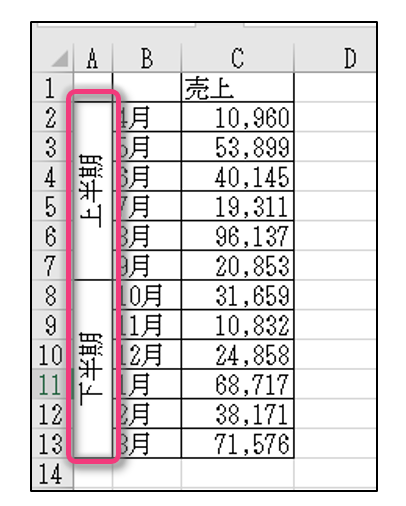
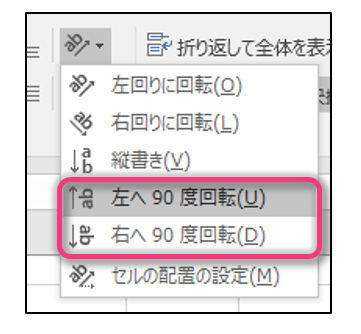
文字を横に倒すには、「左へ90度回転」または「右へ90度回転」を選択するだけです。
もしくは、「セルの書式設定」から行う場合は、「90度」または「-90度」に設定するとOKです。