.png)

エクセルでデータ作成中にうっかり文字やセルを削除してしまったり、操作した後に結果が思い通りにならなかったりしたことはありませんか。
エクセルでは、そんなときでも間違った操作をいったん元に戻すことができます。
スグにためセル! – ここを読めばすぐ使える
間違って入力したときは元に戻せる
例えば、下の図のような名簿を作成中に

「平 莉緒」のふりがなを入力しようとして、間違って「守屋 俊二」のところに入力してしまいました!

こんなときは、慌てずにCtrlキーZキーを同時に押してみましょう。
すると・・・

元に戻ります。
こんなときにためセル!
操作を間違えたときは、ほとんどの場合でタメすことができます。
特に、上の例のように入力するセルを間違えたときは、前に入力していた内容を再度入力する必要もありません。
しかも、前に入力していたセルの内容を忘れたり、前に入力されていた内容が複雑なときでもキーを押すだけで元に戻すことができますので、安心ですね。
こんなときはためセナイ・・・
残念ながら、こんなときは元に戻すことができません。
保存して閉じた後
元に戻せるのは、開いているファイルを閉じるまでです。
ファイルを閉じてしまうと、元に戻す履歴がリセットされてしまいますので、元に戻すことができなくなります。
間違って削除したシートは戻せない
セルを削除した場合や、行・列を削除した場合は元に戻すことができますが、シートを削除してしまうと元に戻すことはできません。
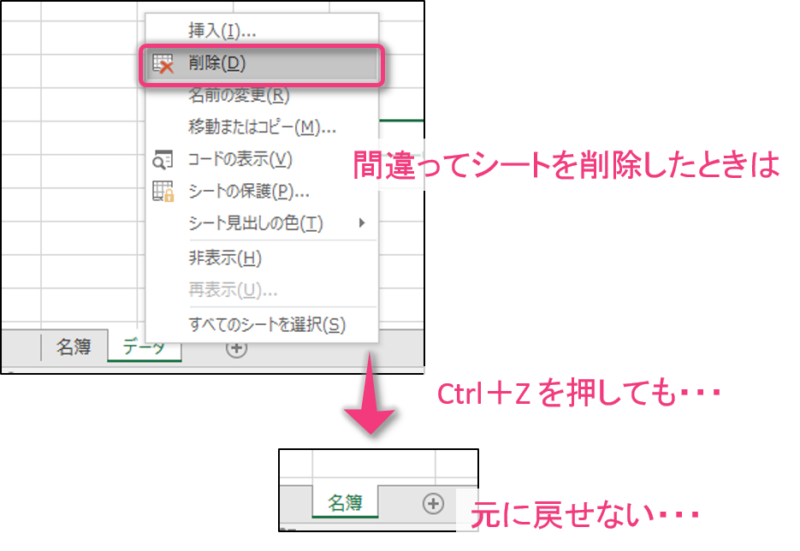
そのため、シートを削除するときは、本当に削除してもかまわないシートなのか、選択されているシートが削除したいシートなのかを十分注意するようにしましょう。
間違ってシートを削除してしまったときに元に戻すには、削除する前に保存していたデータを開くしかありません。
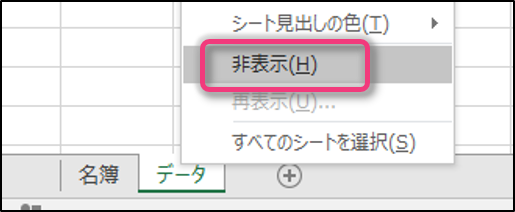
なので、シートを削除してもいいか悩んだときは、前もってデータを保存しておくか、シートの非表示を利用するといいでしょう。
ここまで解説したように、ためセル!でご紹介しているエクセルのテクニックを使いこなせば、面倒な作業を減らし、サクッと定時で帰れるようになります。
しかし、仕事が早くなることで「毎月の残業代が減ってしまい、自由に使えるお金が減った」という思わぬ悩みを抱える方も少なくありません。
定時退社で生まれた「ゆとり時間」を、ただ何となく過ごすか、それとも減った残業代以上を稼ぐ「副収入の柱」を育てる時間にするかで、今後の生活の余裕は大きく変わってきます。
空いた時間を活用して、初心者からでも手堅く副収入を作る具体的な方法については、初心者向けのおすすめ副業・投資の始め方で詳しく解説しています。