.png)
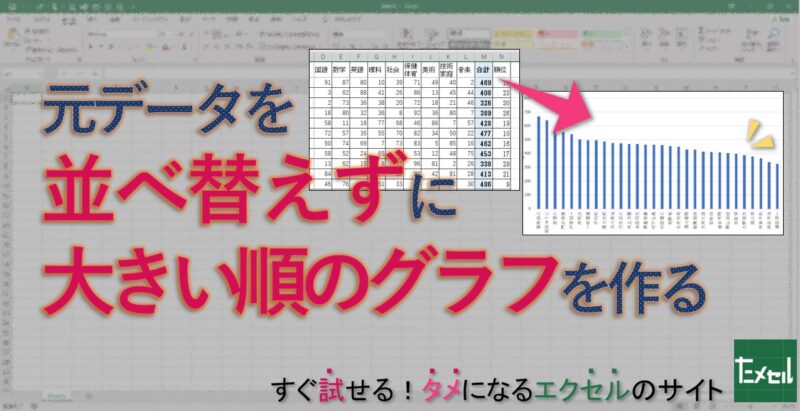
エクセルで数値の大きい順や小さい順にグラフを作成するには、グラフの元データを大きい順や小さい順に並べ替えればよいのですが、元データはいじりたくないという場合があります。
このような場合でも、順番に並んだグラフを作成したい場合はどのように作成すればよいのでしょうか。
ということで、このページでは、エクセルで元データを並べ替えずに大きい順や小さい順のグラフを作成する方法をご紹介します。
スグにためセル! – ここを読めばすぐ使える
エクセルで大きい順や小さい順に並んだグラフを作成するには、次のとおり作業セルで並べ替えたデータを作成し、それをグラフ化すればよいのです。
1 元のデータに重複のない順位を求めておく。
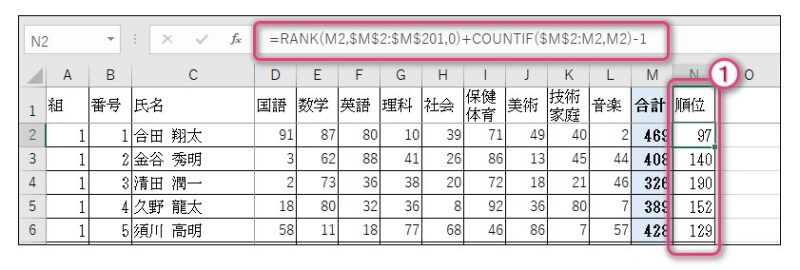
2 作業用セルに、1からデータの数までの連番を用意する。
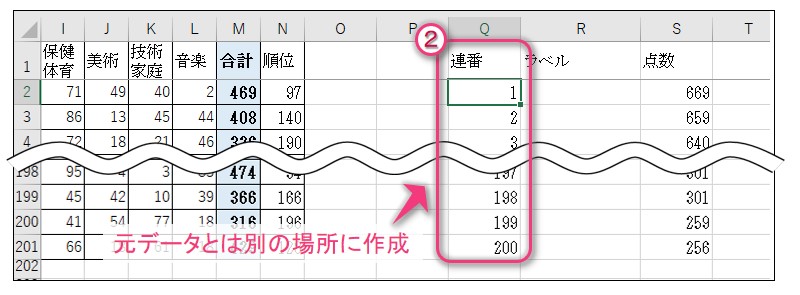
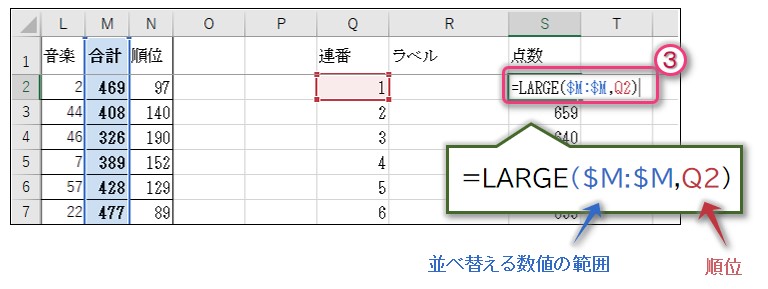
3 隣のセルにLARGE関数(SMALL関数)を用いて数値を並び替える。
=LARGE(並べ替える数値の範囲,順位)
=SMALL(並べ替える数値の範囲,順位)
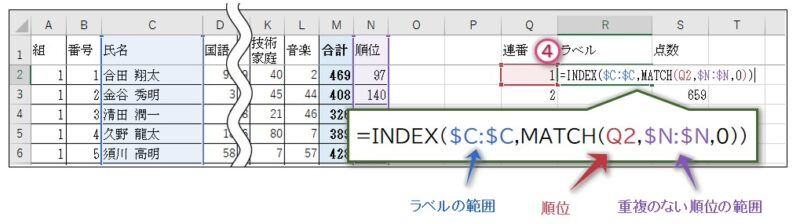
4 隣のセルに3で並べ替えた数値に対応するラベル(項目名)を求める。
=INDEX(ラベルの範囲,MATCH(順位,重複のない順位の範囲,0))
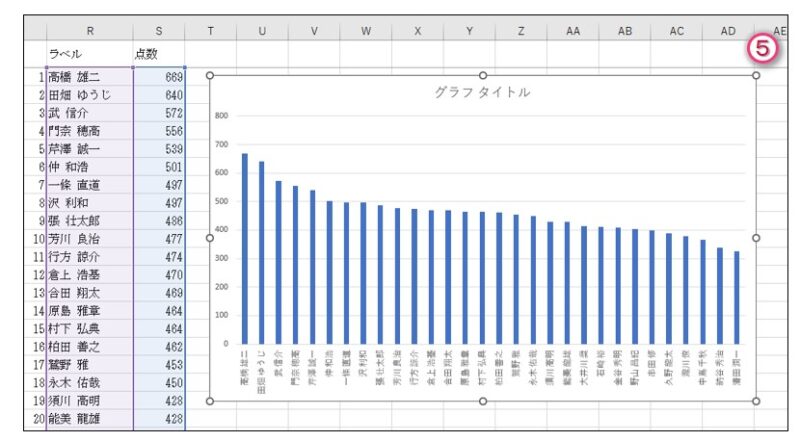
5 出来上がった作業セルをグラフ化する。

-001-160x90.jpg)
ここまで解説したように、ためセル!でご紹介しているエクセルのテクニックを使いこなせば、面倒な作業を減らし、サクッと定時で帰れるようになります。
しかし、仕事が早くなることで「毎月の残業代が減ってしまい、自由に使えるお金が減った」という思わぬ悩みを抱える方も少なくありません。
定時退社で生まれた「ゆとり時間」を、ただ何となく過ごすか、それとも減った残業代以上を稼ぐ「副収入の柱」を育てる時間にするかで、今後の生活の余裕は大きく変わってきます。
空いた時間を活用して、初心者からでも手堅く副収入を作る具体的な方法については、初心者向けのおすすめ副業・投資の始め方で詳しく解説しています。